

每路輸出都記得
每路輸出都有自己的聲音
耳機和喇叭,各調各的
FluidEQ
免費且開放原始碼
透過校正設定檔、精準 EQ 與強大的 DSP,充分發揮耳機的潛力。在電腦之間共享音訊,同時透過多個輸出播放;每個輸出都有獨立的 EQ、DSP 機架與聲音設定檔,可分別調整。
播放音樂、歡唱卡拉 OK,用隨音樂律動的視覺效果與動態桌布,讓桌面充滿生命力。一個應用程式,全部擁有。
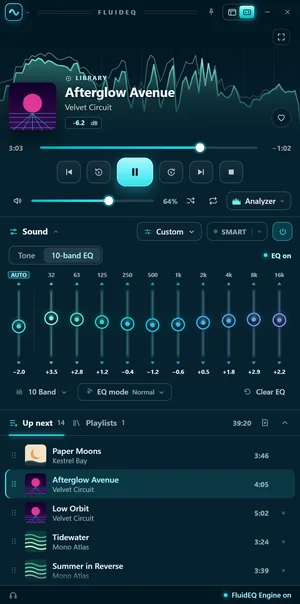
動起來的 FluidEQ
先看目前的示範影片,再依序瀏覽各個工作區。影片目前提供英文旁白。
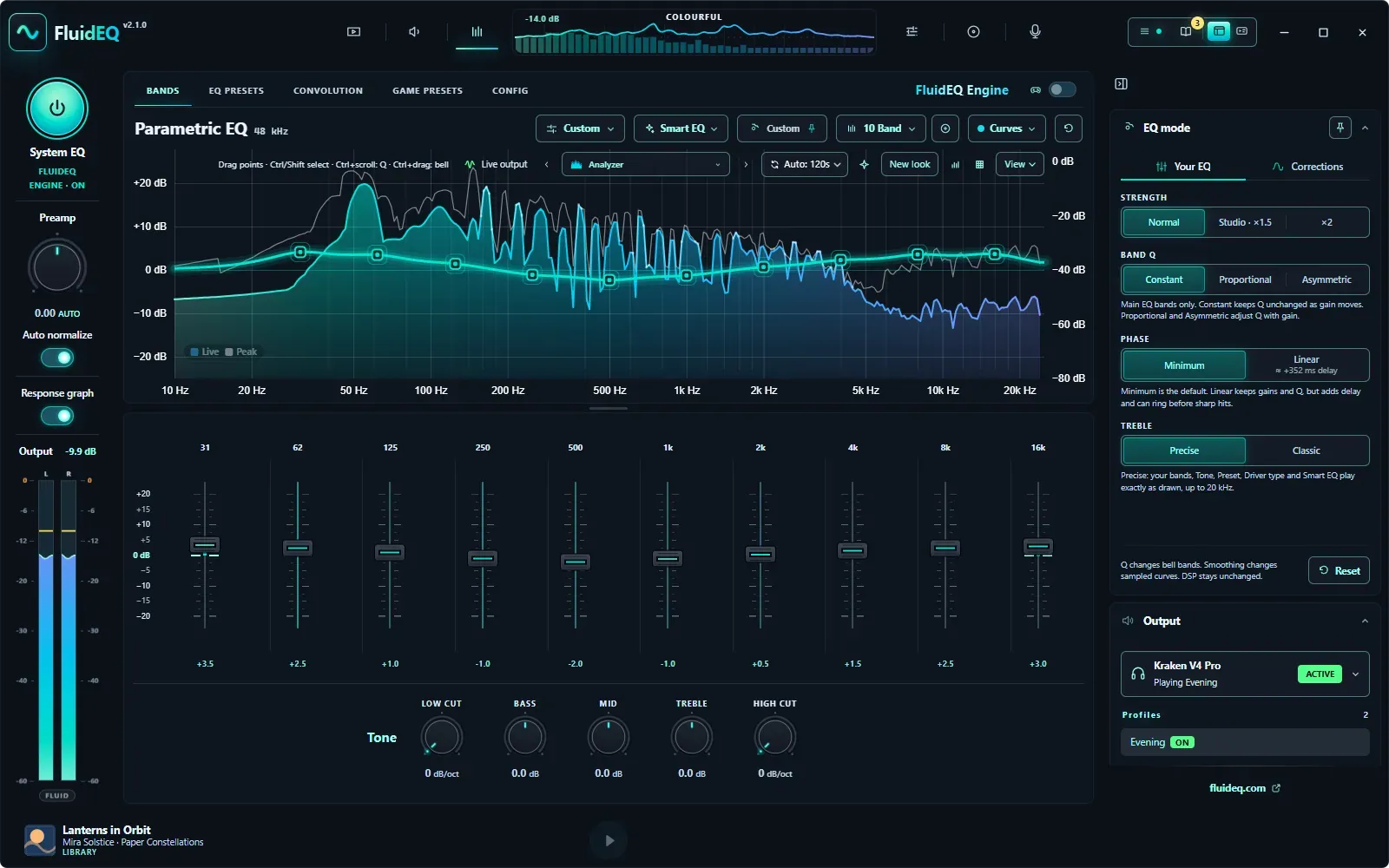
參數式頻段與即時響應
每個輸出最多 128 個頻段,各有自己的濾波器,疊加在即時頻譜和合成響應之上。
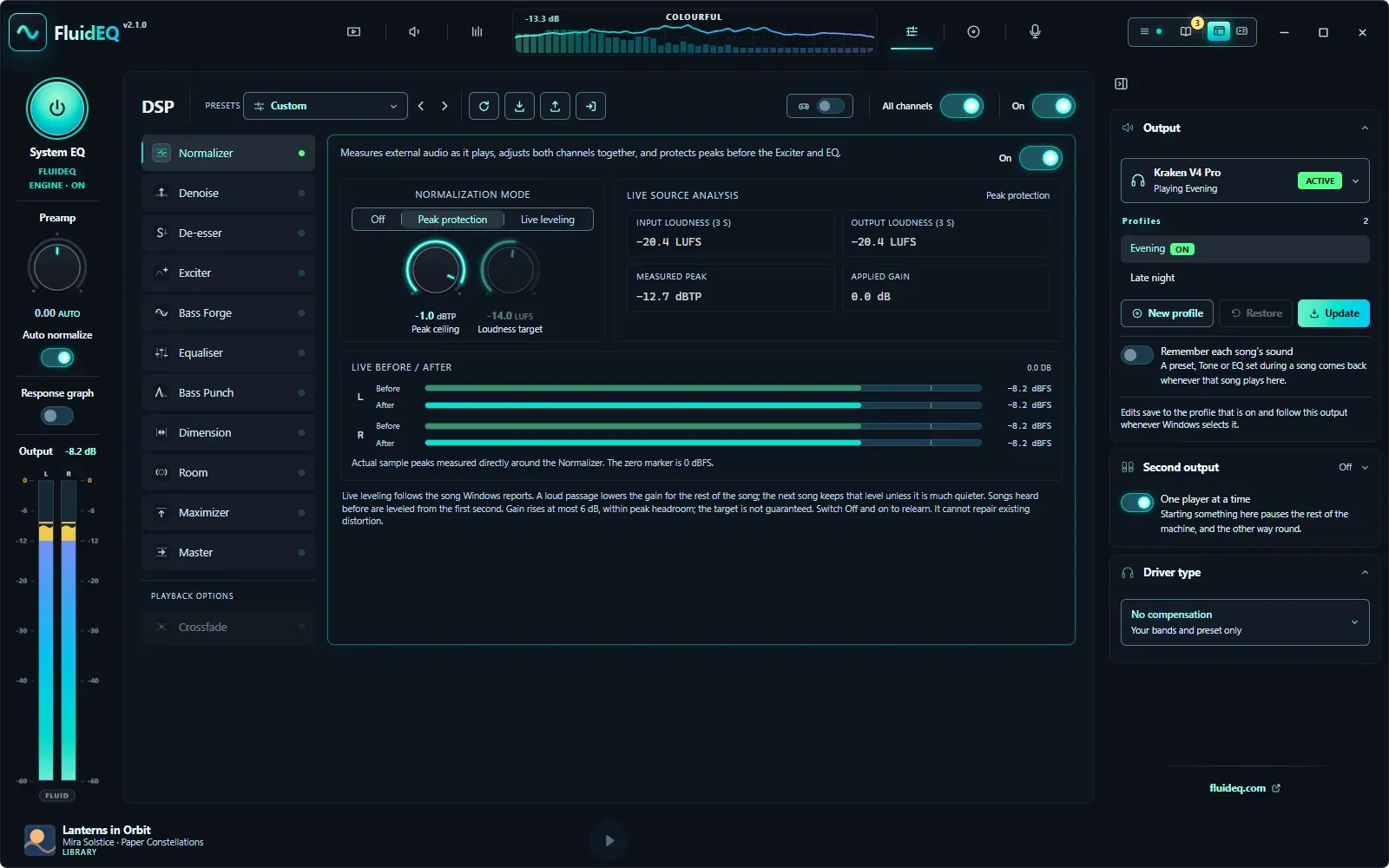
DSP 機架,逐級展開
從 Normalizer 到 Master,每個處理階段都有專用控制。這裡展示正規化器的輸入與輸出讀數,以及處理前後的電平表。
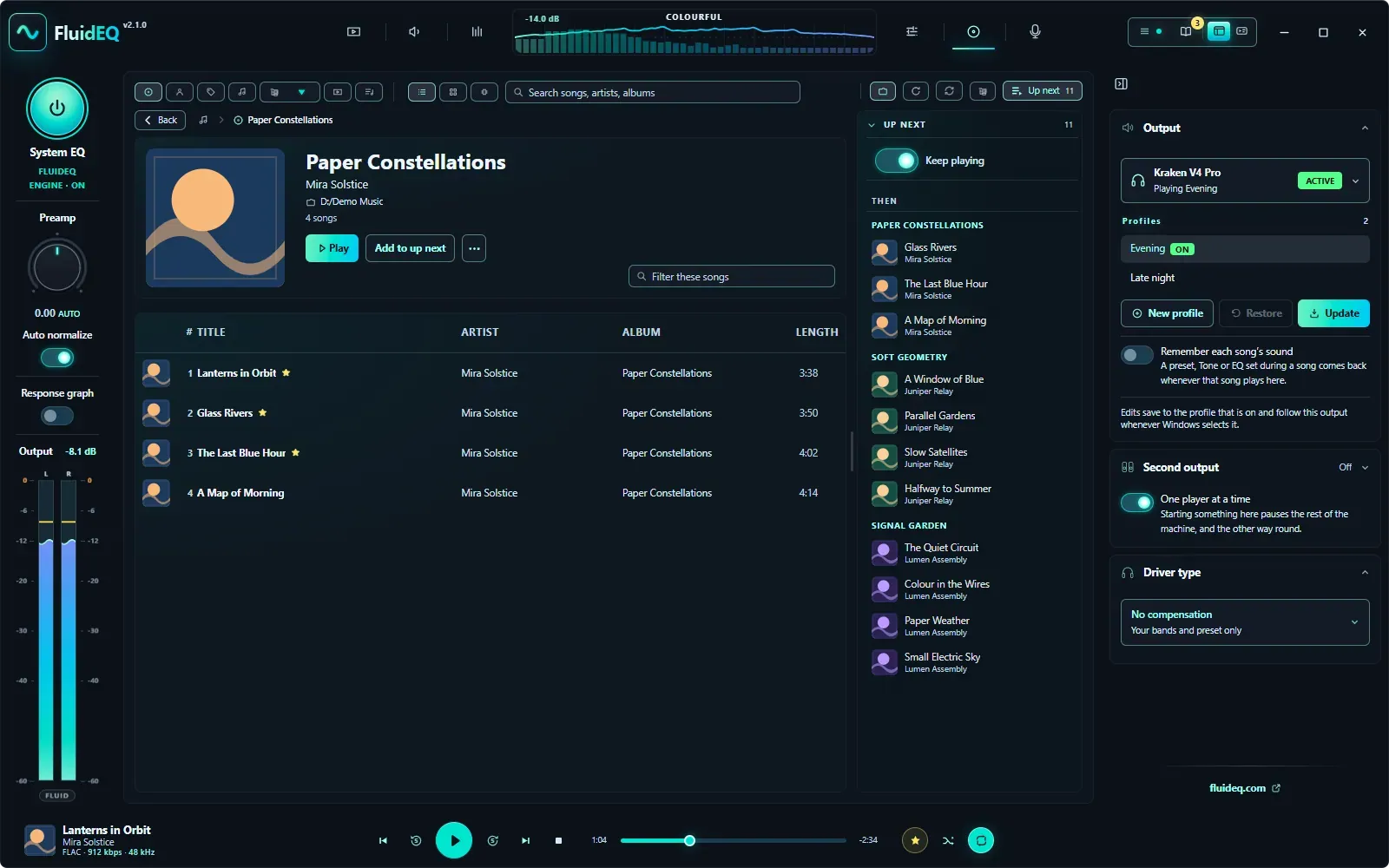
按專輯瀏覽你的音樂
開啟專輯檢視歌曲,並在播放時隨時檢視待播佇列。
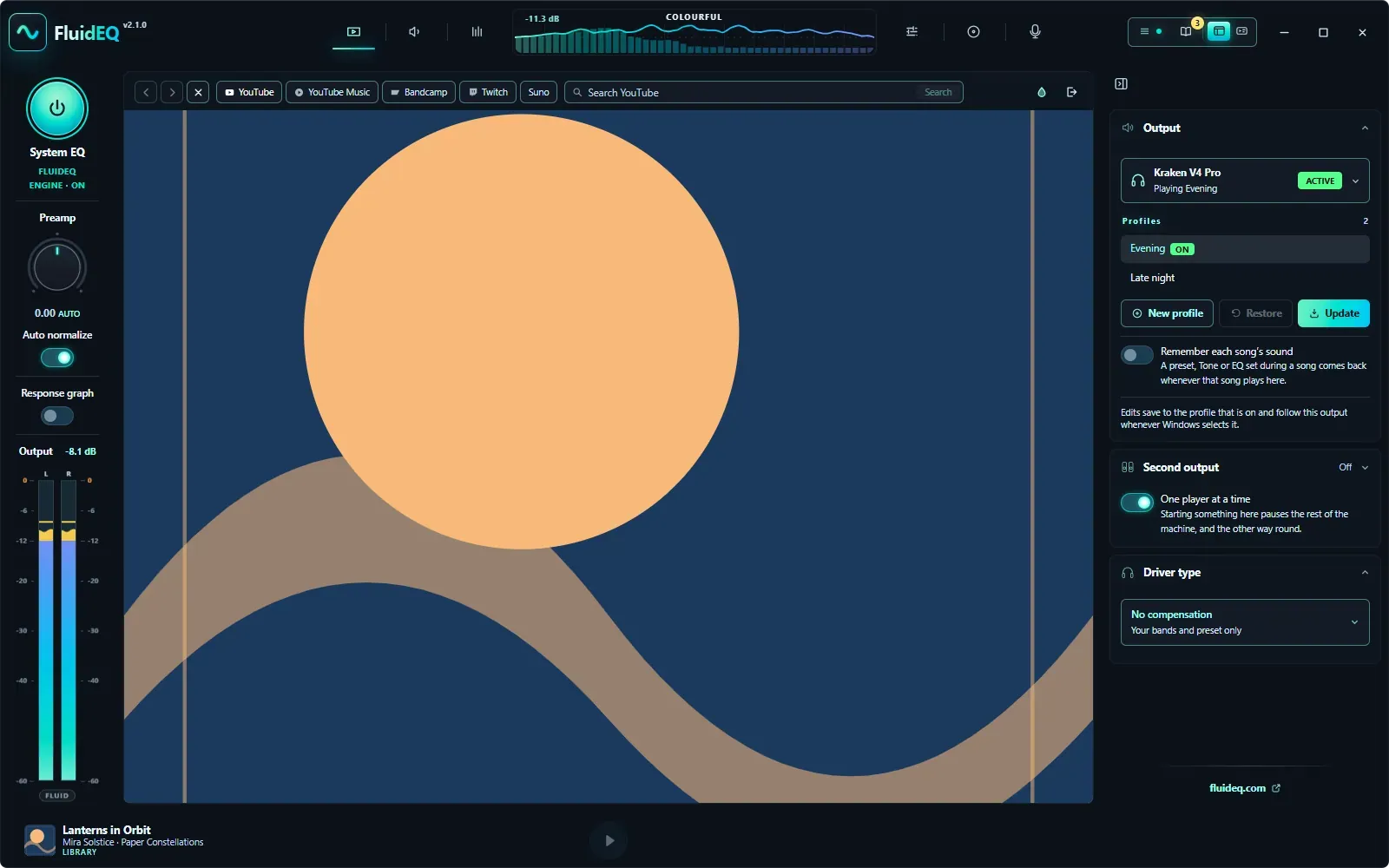
線上媒體,就在 FluidEQ 裡
YouTube、YouTube Music、Bandcamp、Twitch 和 Suno,都在 FluidEQ 內播放,經過同樣的 EQ 和 DSP。
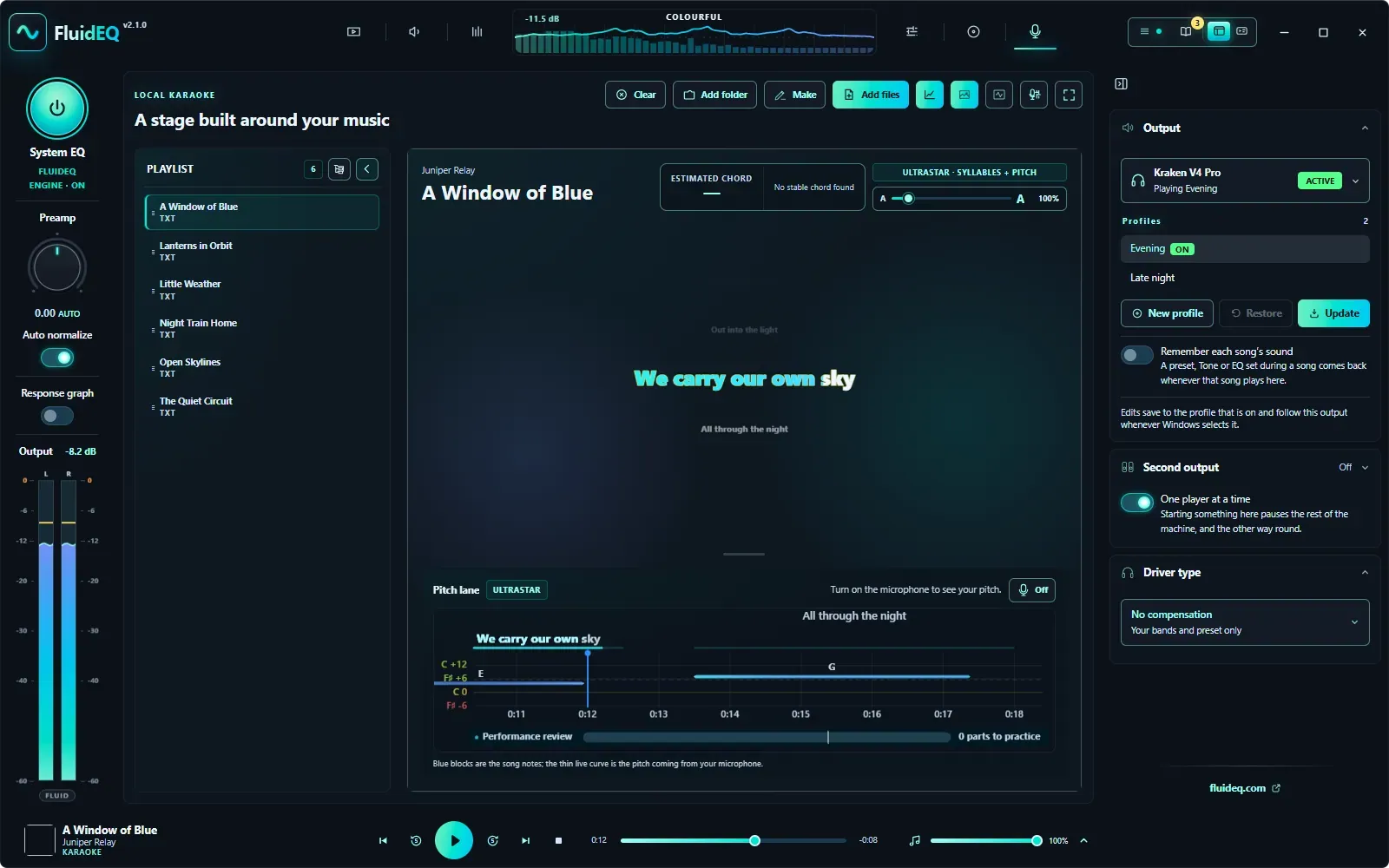
附音高軌道的卡拉 OK
大字同步歌詞、UltraStar 音節與音高,以及對照你的歌聲和旋律的音高軌道。
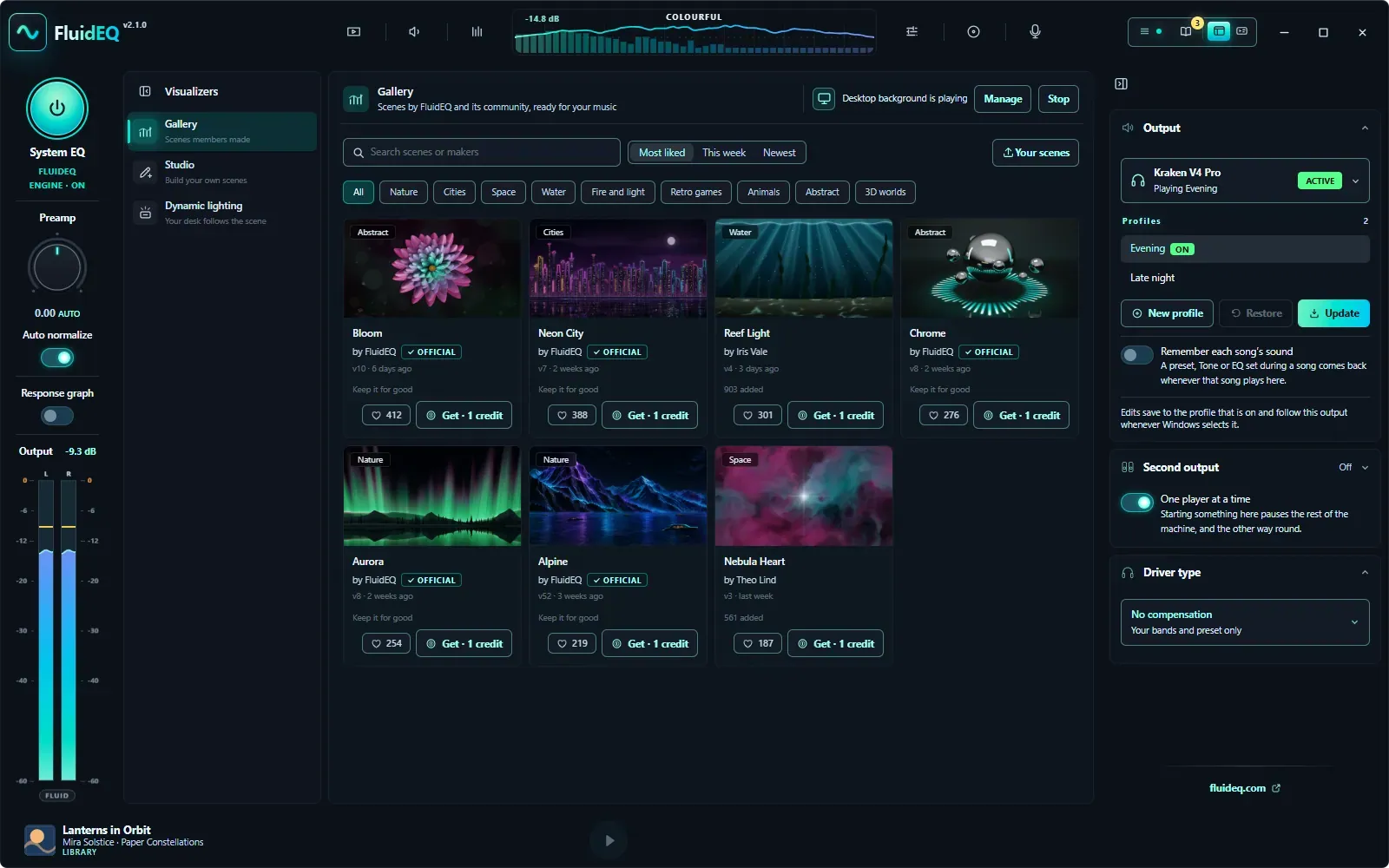
為你的音樂而生的視覺化
FluidEQ 與社群製作的場景隨你的音樂律動,在應用程式裡,也在桌面背景上。
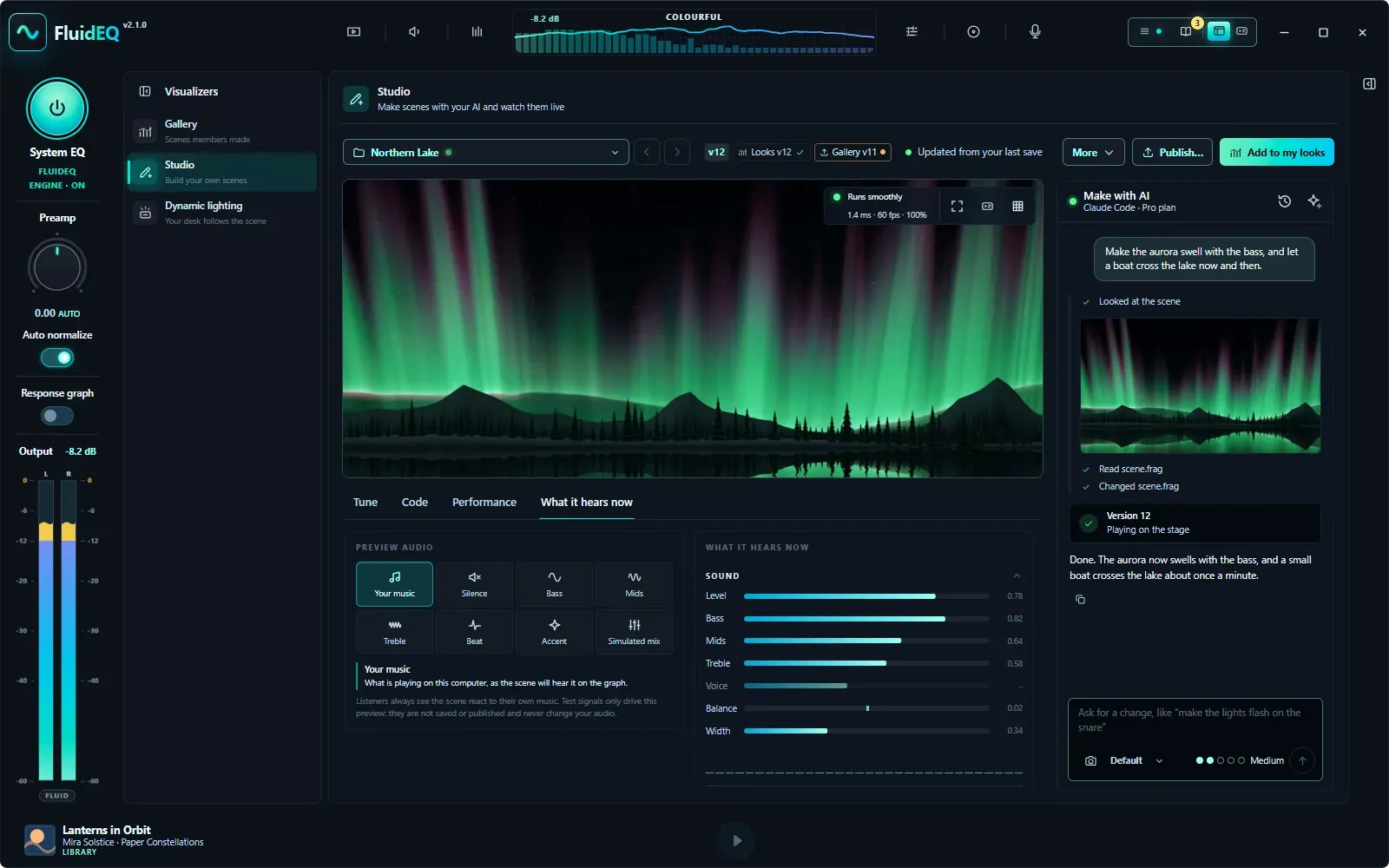
工作室
描述一個場景,把 FluidEQ 的提示詞貼上到你自己的 AI 助手中,檔案一儲存,就能看著它隨你的音樂播放。
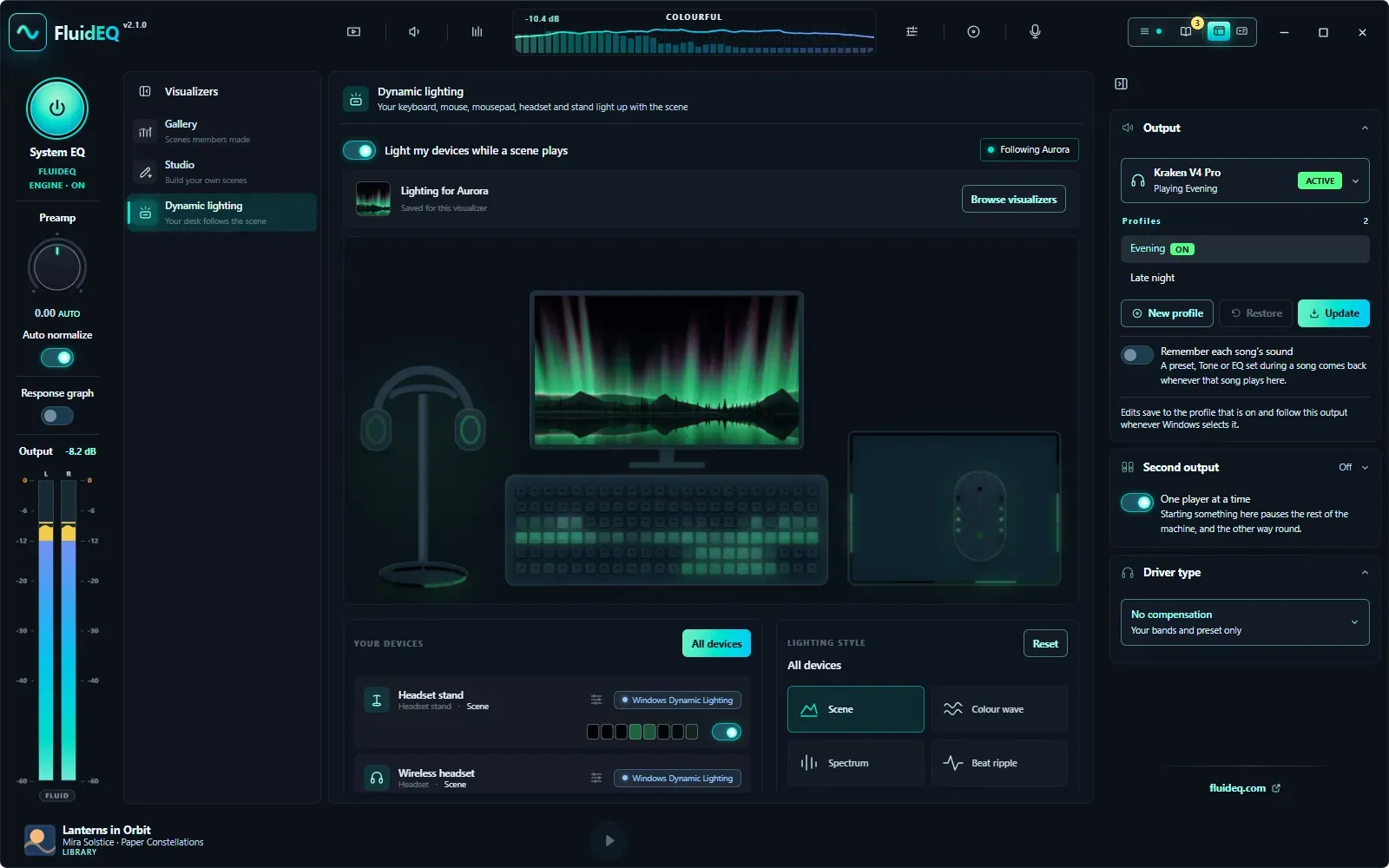
動態燈效,跟隨場景
鍵盤、滑鼠、滑鼠墊、耳機與支架,都能跟隨圖表上場景的色彩。
v2.2.0 新增
耳機和喇叭各自保留自己的 EQ、預設、DSP 機架和 Room。為每隻耳朵單獨調音,柔化人聲中刺耳的 S 音,在整個電腦群組中雙向分享聲音,並永久保留你喜愛的場景。
每路輸出都記得
耳機和喇叭,各調各的
一個頻段,兩隻耳朵
在頻段自己的選單裡選左 + 右
更柔和的 S
壓低尖銳的 S,鈸片不受影響
全新的播放器
迷你播放器採用全新的單欄配置:視覺化在歌曲後方發光,下方依序是播放控制、自己的 EQ 頻段,以及與播放清單並排的待播佇列。把音樂拖到任意位置即可加入佇列。轉動「色調」,按鈕、推桿、進度列和目前歌曲就會換上你的顏色;開啟多彩模式後,每個推桿都有自己的色彩。

青色1 / 7
視覺化
在 Studio 免費創作自己的場景,或探索選購場景庫。每個場景只需一點,就能永久用於圖表、桌面和燈光,並取得作者之後發布的所有更新。每個場景都可先試看 10 秒。
FluidEQ Engine 1.24
2.1 帶來 FluidEQ Engine 1.24,可播放每隻耳朵各自的頻段和 De-esser,並顯示即時響度調節的輸出響度。FluidEQ 會在啟動後提供更新,只需一次 Windows 確認;在此之前,其他一切照常播放。
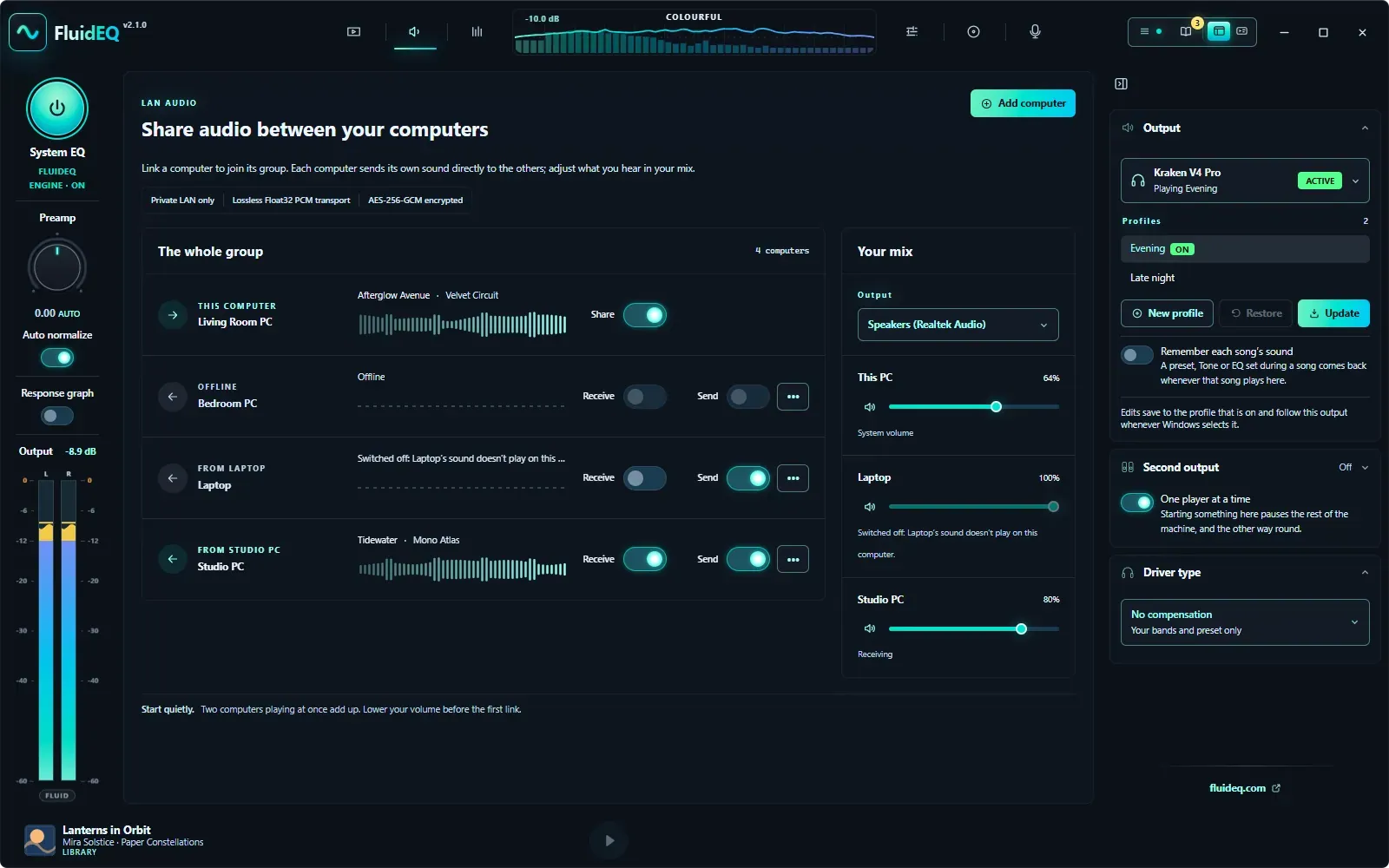
每臺電腦,雙向互通
無論坐在哪臺電腦前,都能聽到群組裡每臺電腦的聲音
等化器,一目瞭然
曲線上有標籤,旁邊是 EQ 模式
你自己的曲線
儲存、命名並重複使用自己的曲線
每首歌都有自己的聲音
調一次,每次都這樣聽
說一句,場景就變
工作室舞臺旁的聊天
FluidEQ 能做什麼
適用於所有應用程式的 EQ、DSP 機架、播放器、卡拉 OK,以及隨音樂律動的視覺化效果。滑動看看 FluidEQ 能做什麼。
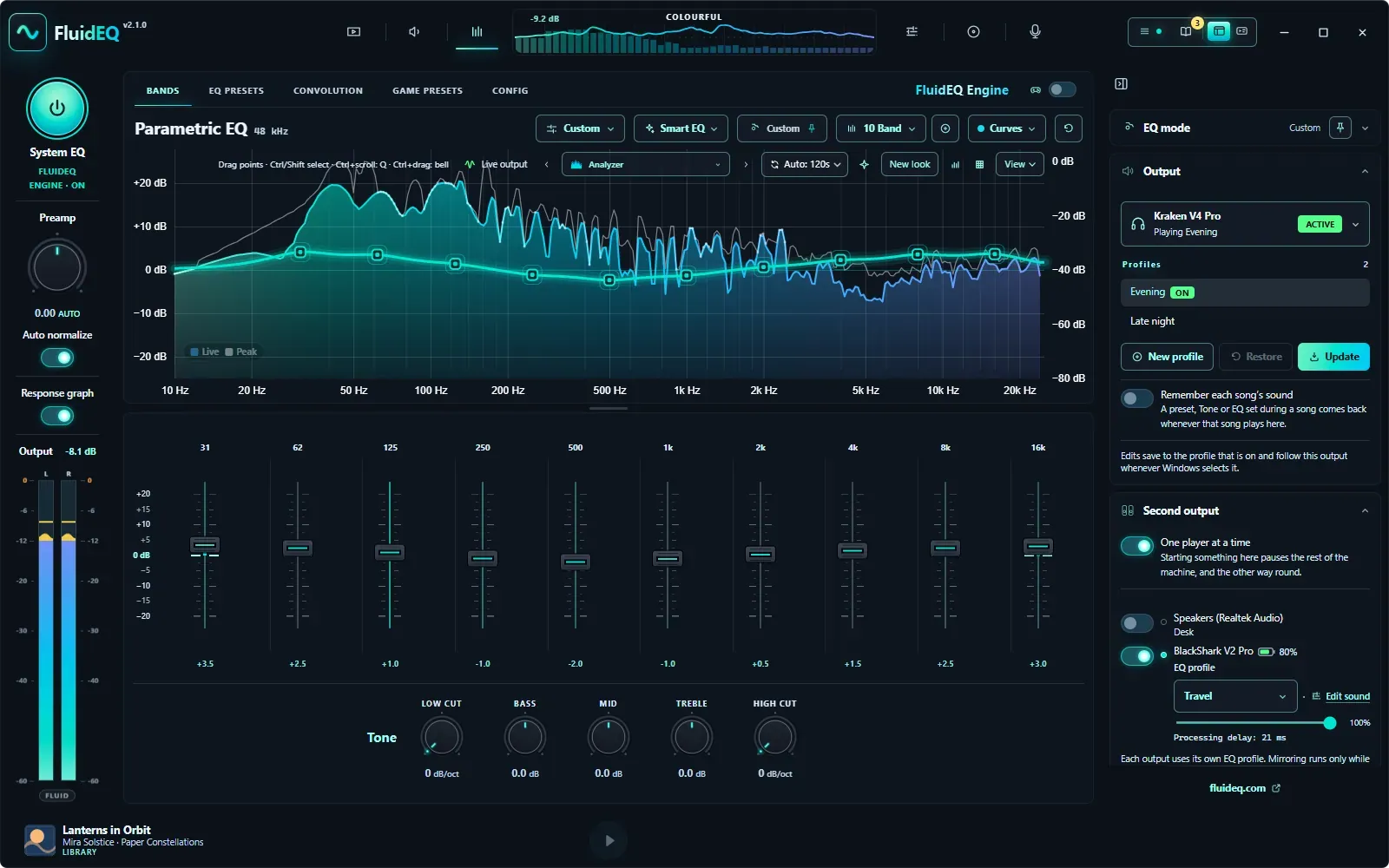
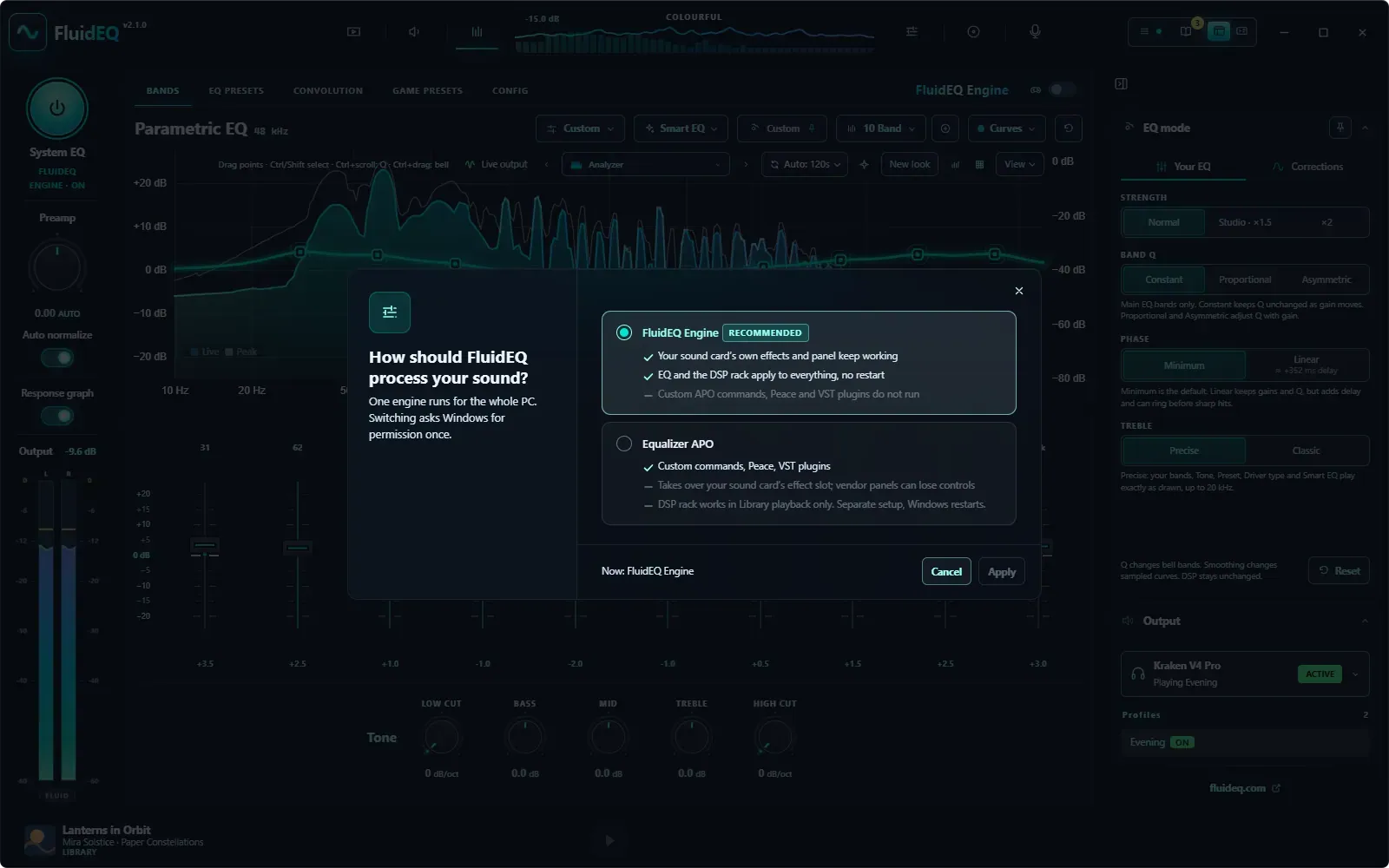 FluidEQ 引擎在 Windows 音訊服務內部、音效卡音效之後執行。切換只需一次授權,無須重啟。
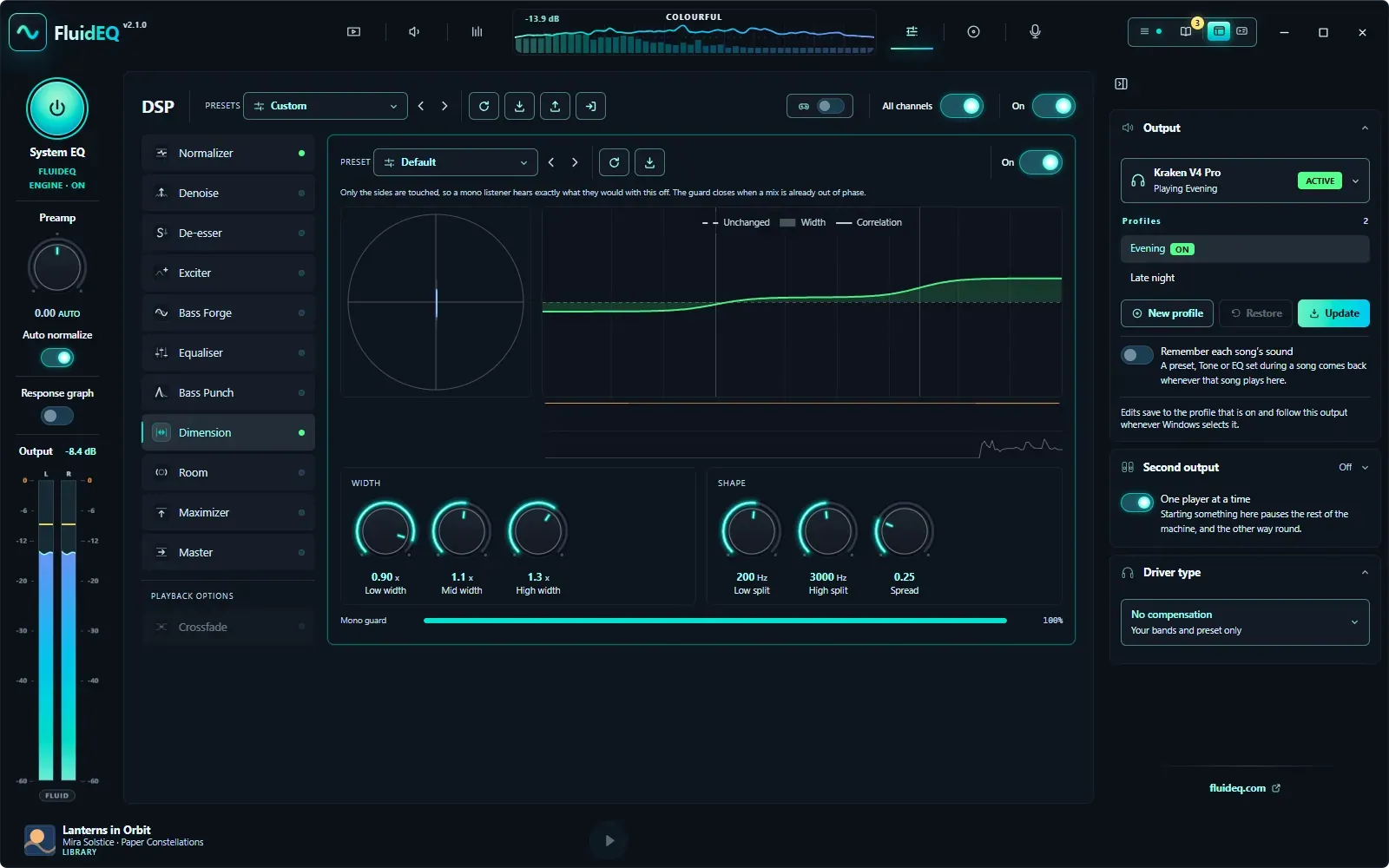 DSP 機架,作用於你聽到的一切使用 FluidEQ 引擎時,從「正規化」到「母帶」作用於每個應用程式——遊戲、瀏覽器、串流媒體——無須在媒體庫中播放任何內容。
視覺化效果在你的顯示卡上執行的鮮活場景,低音、節拍和高音各自帶動不同的部分。
DSP 機架,作用於你聽到的一切使用 FluidEQ 引擎時,從「正規化」到「母帶」作用於每個應用程式——遊戲、瀏覽器、串流媒體——無須在媒體庫中播放任何內容。
視覺化效果在你的顯示卡上執行的鮮活場景,低音、節拍和高音各自帶動不同的部分。
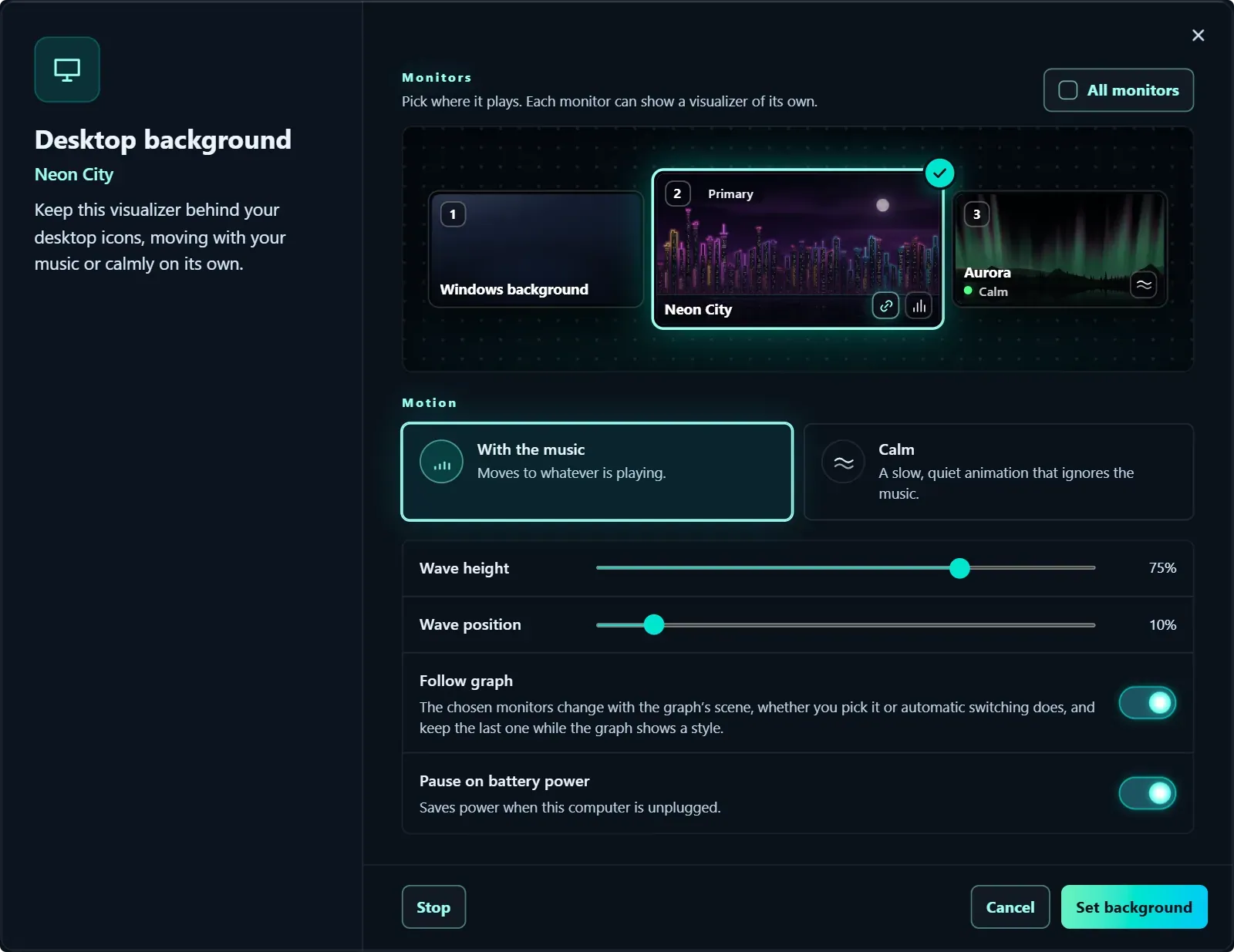 桌面視覺化效果在桌面圖示後面,每臺顯示器一個不同的場景,隨音樂而動,或獨自平靜地播放。
測試版動態燈效你的鍵盤、滑鼠、滑鼠墊、耳機和支架隨圖表上的視覺化效果亮起。
工作室向你自己的 AI 助手描述一個場景,檔案一儲存,就能看著它隨你的音樂活起來。
桌面視覺化效果在桌面圖示後面,每臺顯示器一個不同的場景,隨音樂而動,或獨自平靜地播放。
測試版動態燈效你的鍵盤、滑鼠、滑鼠墊、耳機和支架隨圖表上的視覺化效果亮起。
工作室向你自己的 AI 助手描述一個場景,檔案一儲存,就能看著它隨你的音樂活起來。
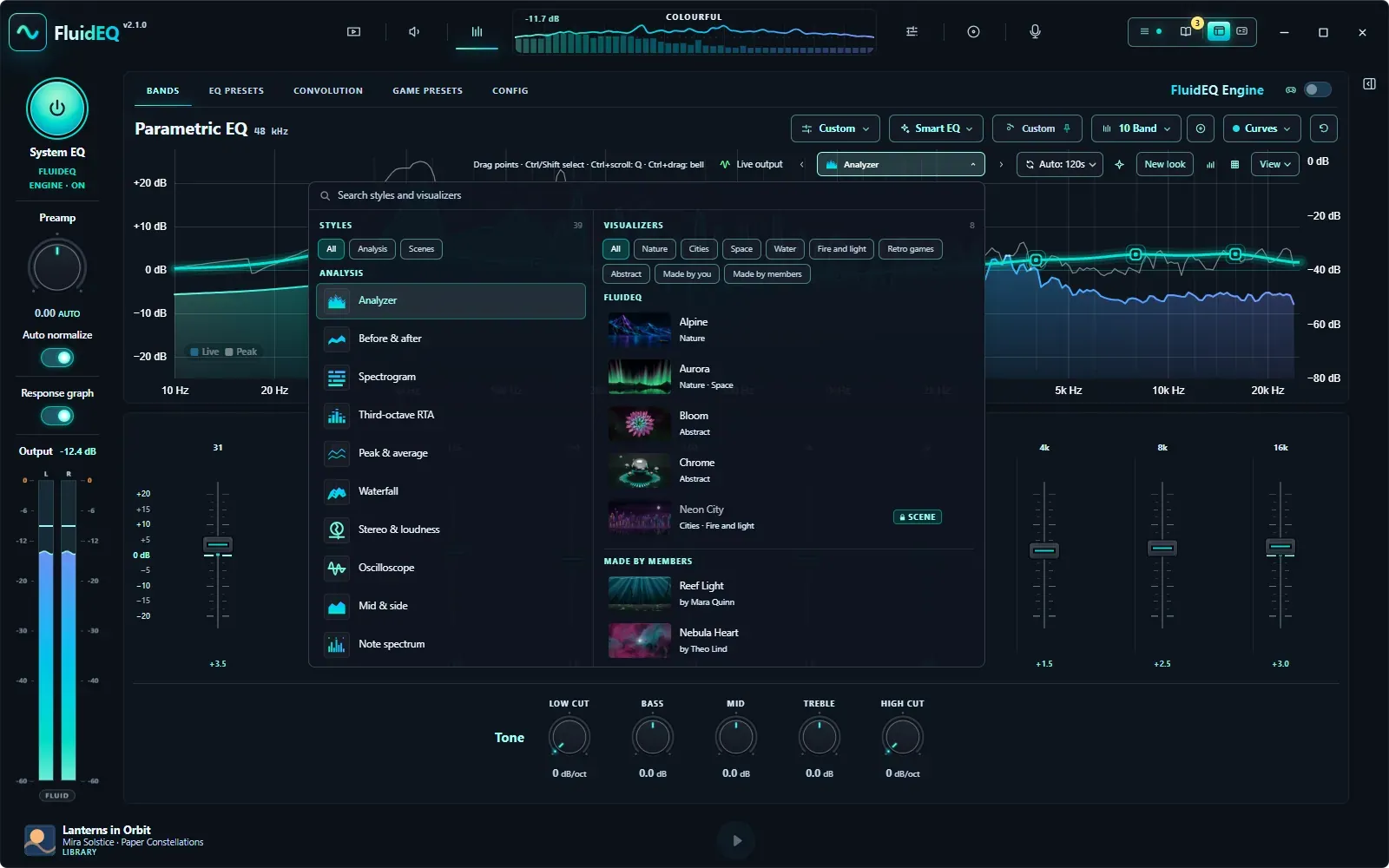 一個選擇器,囊括所有外觀免費樣式和視覺化場景彙集在一個可搜尋的面板中,還能以 10 秒到 2 分鐘的間隔自動切換。

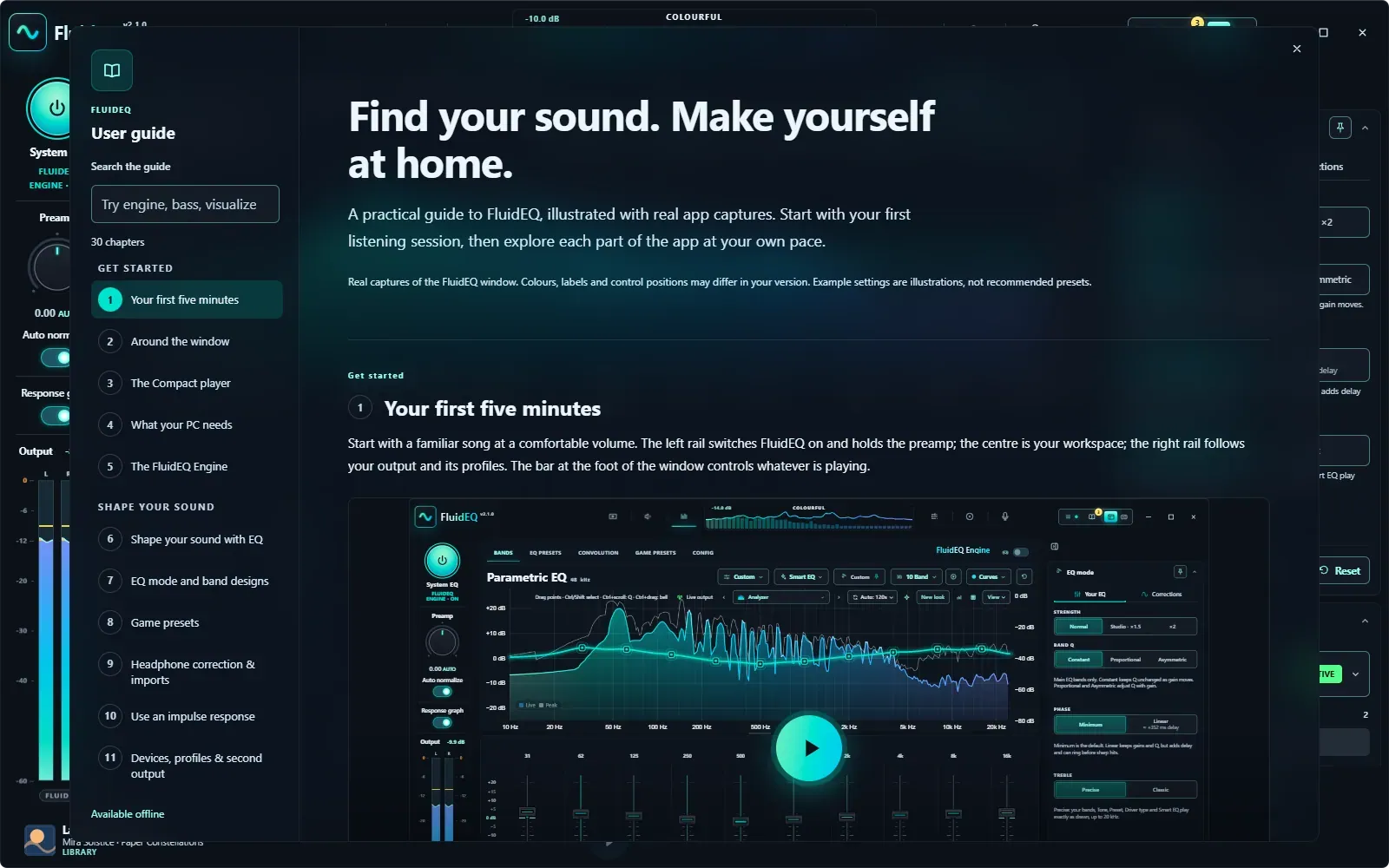 F1瞭解 FluidEQ 的每個角落。下載離線指南(英文 ZIP) ↓
兩個輸出,各有自己的聲音。讓耳機和喇叭同時播放。每個輸出使用獨立的 EQ,因此第二個裝置保留自己的調音。
F1瞭解 FluidEQ 的每個角落。下載離線指南(英文 ZIP) ↓
兩個輸出,各有自己的聲音。讓耳機和喇叭同時播放。每個輸出使用獨立的 EQ,因此第二個裝置保留自己的調音。
上手的前五分鐘
先以舒適的音量,播放一首熟悉的歌曲。左側欄可開關 FluidEQ 並調整前級增益;中央是工作區;右側欄顯示目前輸出及其設定檔。視窗底部的播放列可控制目前正在播放的內容。
視覺化 FluidEQ
視覺化是由顯示卡繪製、隨音樂變化的場景。這些場景現在就在你的瀏覽器中,跟著示範影片的音樂播放,採用與應用程式相同的場景介面。
場景庫
上方四個場景來自 FluidEQ 官方系列,更多新場景正在製作中。會員也能在工作室創作並發布場景,讓場景庫隨社群持續成長。你可以依「最多讚」、「本週」或「最新」瀏覽。
官方場景 會員創作
醒目標示的分類,就是上方目前播放的場景類別。
到「視覺化 → 場景庫」瀏覽,以免費帳戶試看任意場景 10 秒。喜歡的場景只需一點,就能永久保留。
視窗可以換上視覺化效果的顏色或它的光,有些還會帶來在應用程式周圍輕輕飄動的飛鳥、花瓣或星星——就像這個頁面現在這樣。
告訴你自己的 AI 助手你想要什麼,貼上 FluidEQ 的提示詞,檔案一儲存,場景就會隨你的音樂播放。專案、即時程式碼面板、測試訊號、圖片和場景設定都在同一個頁面上。
工作室對所有帳戶免費。你可以自由創作場景、發布到場景庫、匯出檔案分享,或打開 FluidEQ 的場景看看實作方式。發布的場景通過審核後,你自己便能在所有顯示模式中免費使用。
每臺顯示器顯示不同的場景,隨音樂而動,或獨自平靜地播放。執行全螢幕應用程式、電腦鎖定或使用電池供電時,它會暫停;下次 FluidEQ 啟動時,它會回來。
透過 Windows Dynamic Lighting 和 Razer Chroma,鍵盤、滑鼠、滑鼠墊、耳機和支架會跟隨圖表上的視覺化效果。為每個視覺化效果選擇「場景」「色彩波浪」「頻譜」或「節拍漣漪」,逐臺調整裝置,並觀看你自己桌面的即時預覽。
以下應用程式條款以英文顯示。
場景在 FluidEQ 內購買
視覺化 看它動起來
四分半鐘帶你走過「視覺化」分頁:場景庫、從構想到發布場景的工作室、動態燈效,以及桌面視覺化。影片目前提供英文旁白。
視覺化 用你的 AI 來做
工作室能把一段描述變成視覺化效果。你自己的 AI 助手在專案資料夾中編寫場景,每個版本一儲存,FluidEQ 就會立即隨你的音樂播放它。工作室對所有帳戶免費。
給它起個名字。FluidEQ 會建立它的資料夾,裡面已有一個會動的場景。
畫面裡有什麼,哪些部分隨鼓點、低音或高音而動。你的照片也能動起來。
提示詞會向 AI 說明 FluidEQ 場景的製作方式,並附上你的構想。AI 每次儲存檔案,舞臺上就會立即顯示變化。
任何能處理檔案的助手都可以:Claude、Cursor、Codex、Copilot。如果用的是聊天,就把它給你的檔案儲存到這個資料夾。
所有登入的使用者都能在「視覺化」找到並試看場景 10 秒,再用一點將它永久加入自己的外觀選項。
工作室
如何開始 開啟「視覺化」,在側欄中選擇「工作室」。
FluidEQ 引擎
FluidEQ 自己的音訊引擎在 Windows 音訊服務內部、音效卡音效之後執行——所以遊戲、瀏覽器和串流媒體應用程式都會經過你的 EQ 和整套 DSP 機架,而音效卡廠商的控制面板照常可用。
隨時可從操作選單切換。更新 FluidEQ 時會保留目前使用的引擎。
功能
線上媒體、EQ、DSP、媒體庫和卡拉 OK 共用一套播放控制、一個音量和一條清晰的訊號路徑。EQ 把頻段、耳機校正、預設和卷積集中在一起;使用 FluidEQ 引擎時,DSP 機架作用於每個應用程式。
線上影片,下方始終顯示即時響應
在 FluidEQ 內播放線上影片,響應圖和即時頻譜始終保持在視野中;「一次只播放一個」讓媒體庫、卡拉 OK 和線上媒體不會互相疊播。
1個目前播放的播放器
最多 128 個頻段,涵蓋每一種濾波器類型
6,229 款耳機型號的校正、卷積和你自己的頻段,每一項都是一層,各有自己的開關和強度,最上面還有一個預設,一選即可設定整條訊號鏈。此外:EQ 模式、頻段佈局,以及關閉頻段而不遺失它。 查詢你的耳機
128條頻段(每個輸出)
11 級機架,作用於你聽到的一切
正規化、降噪、齒音消除、激勵器、低音熔爐、等化器、低音衝擊、空間感、房間、最大化器和母帶。使用 FluidEQ 引擎時,機架作用於你聽到的一切;使用 Equalizer APO 時,則作用於 FluidEQ 自己的播放器。
117個 DSP EQ 預設
你自己的音樂,在應用程式裡播放
按專輯、歌手、歌曲或影片瀏覽,把你正在看的內容變成播放佇列。即使 FluidEQ 已最小化,下一首歌也會開始播放,工作列按鈕上還有「上一首」「播放/暫停」和「下一首」。
5種瀏覽方式
同步多語言歌詞、音高軌和和絃
播放器裡有同步歌詞、音高軌道和估算和絃;卡拉 OK 製作器在你的電腦上把歌曲分離成人聲與伴奏,並對齊歌詞。
3種歌詞格式
隨音樂律動的鮮活場景
由你的顯示卡繪製的鮮活場景,低音、節拍和高音各自帶動不同的部分。一個可搜尋的選擇器囊括免費樣式和場景,視窗還能換上場景的顏色或它的光。
3每個場景追隨的音樂元素
沒有虛擬音訊裝置,沒有遙測;使用應用程式也無須帳戶。

FluidEQ 背後的人
我是 Ivan Carmenates Garcia。我見證過手寫 Z80 機器碼的年代,也一直寫到今天,持續推出新軟體。
父親走過多個省份,只為給他的孩子找到一臺更好的電腦。那臺機器打開了一扇我從未停止穿越的門。
MSX 時代的 BASIC 引向手寫 Z80 程式碼,也引向一生的追問:怎樣讓複雜的軟體變得清晰、直接。
如今,我是開發者、兩個孩子的父親,也是 FluidEQ 的作者。陪伴家人之後,我會利用安靜的夜晚修整濾波器、追蹤問題,打造下一個工作區。
一杯咖啡的支持,大約就是一晚的開發時光,幫助 FluidEQ 持續免費、在本機執行,並獲得維護與改進。
隱藏驚喜
跟著節拍點寵物。在 FluidEQ 裡,遊戲會從你自己的音訊中聽出打擊樂;在這裡,達到 ×10,這個頁面也會變得多彩。
在 FluidEQ 裡,只要在「新功能」導覽中點一下,就能開啟多彩模式——無須達到 ×10。
FluidEQ / v2.2.0
等化器、音訊引擎、DSP 效果鏈、播放器和創作工具皆可免費下載及使用。無須訂閱,也沒有付費應用程式版本。
FluidEQWindows 10 和 11
$0免費,GPL-3.0-or-later
想換個風格?場景庫的額外場景可依喜好用點數取得。帳戶完成驗證後,可免費獲得 3 點。應用程式與 Studio 始終免費。 瞭解場景與點數 →