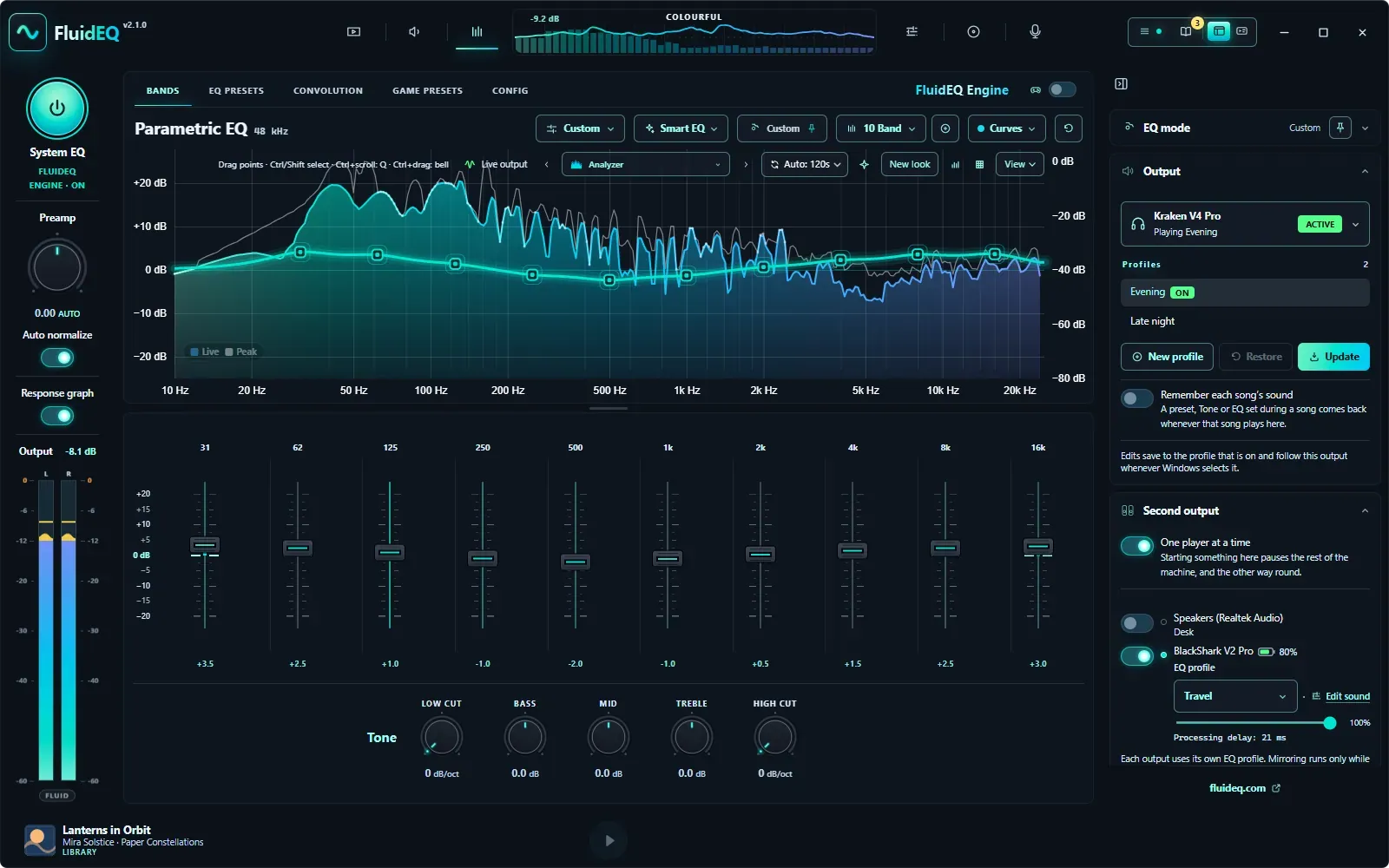
每路輸出都有自己的聲音
耳機和喇叭,各調各的
六個工作區,一套聆聽系統
線上媒體、EQ、DSP、媒體庫和卡拉 OK 共用一套播放控制、一個音量和一條清晰的訊號路徑。EQ 把頻段、耳機校正、預設和卷積集中在一起;使用 FluidEQ 引擎時,DSP 機架作用於每個應用程式。
耳機和喇叭,各調各的
在頻段自己的選單裡選左 + 右
壓低尖銳的 S,鈸片不受影響
儲存、命名並重複使用自己的曲線
曲線上有標籤,旁邊是 EQ 模式
調一次,每次都這樣聽
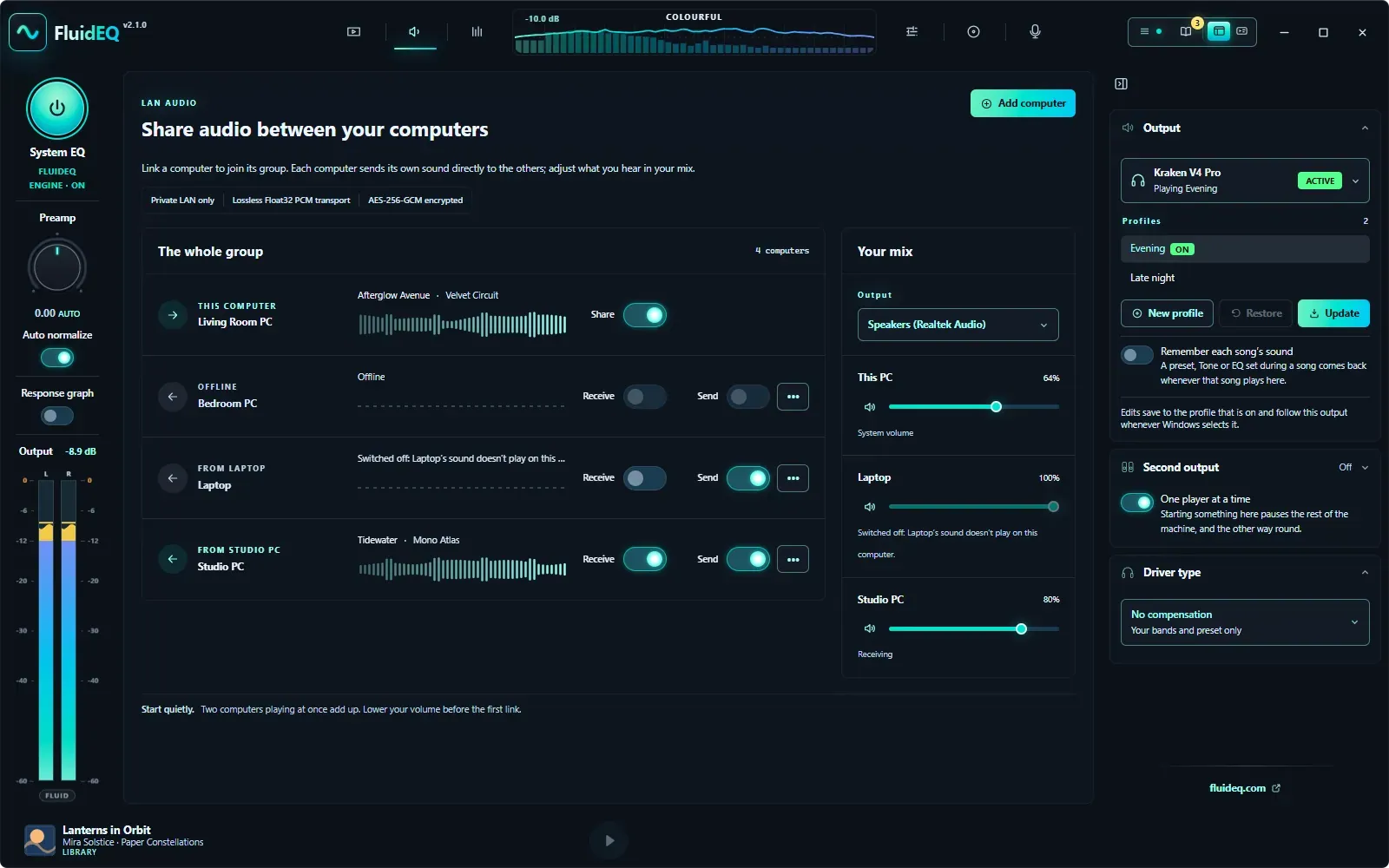
無論坐在哪臺電腦前,都能聽到群組裡每臺電腦的聲音
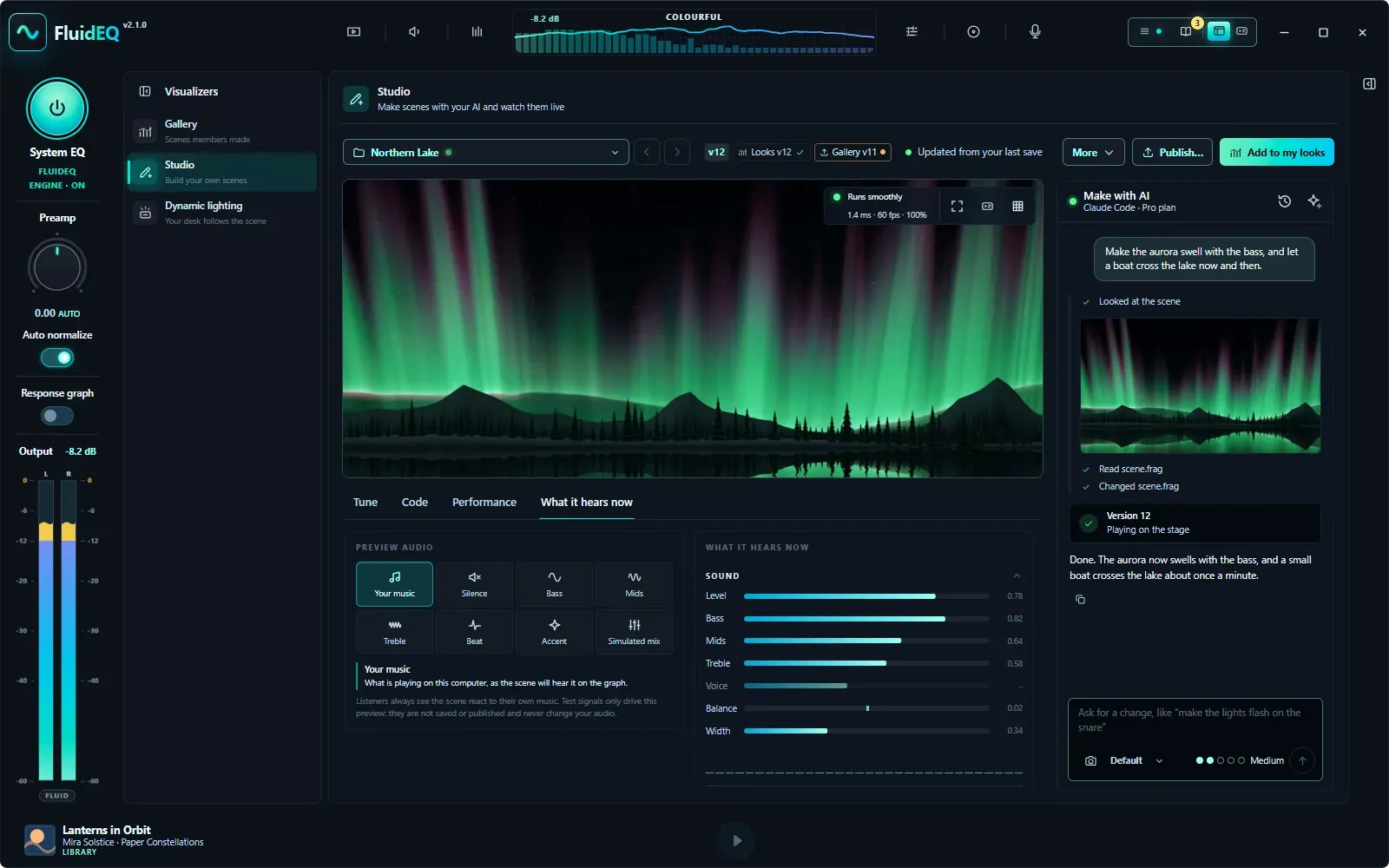
工作室舞臺旁的聊天
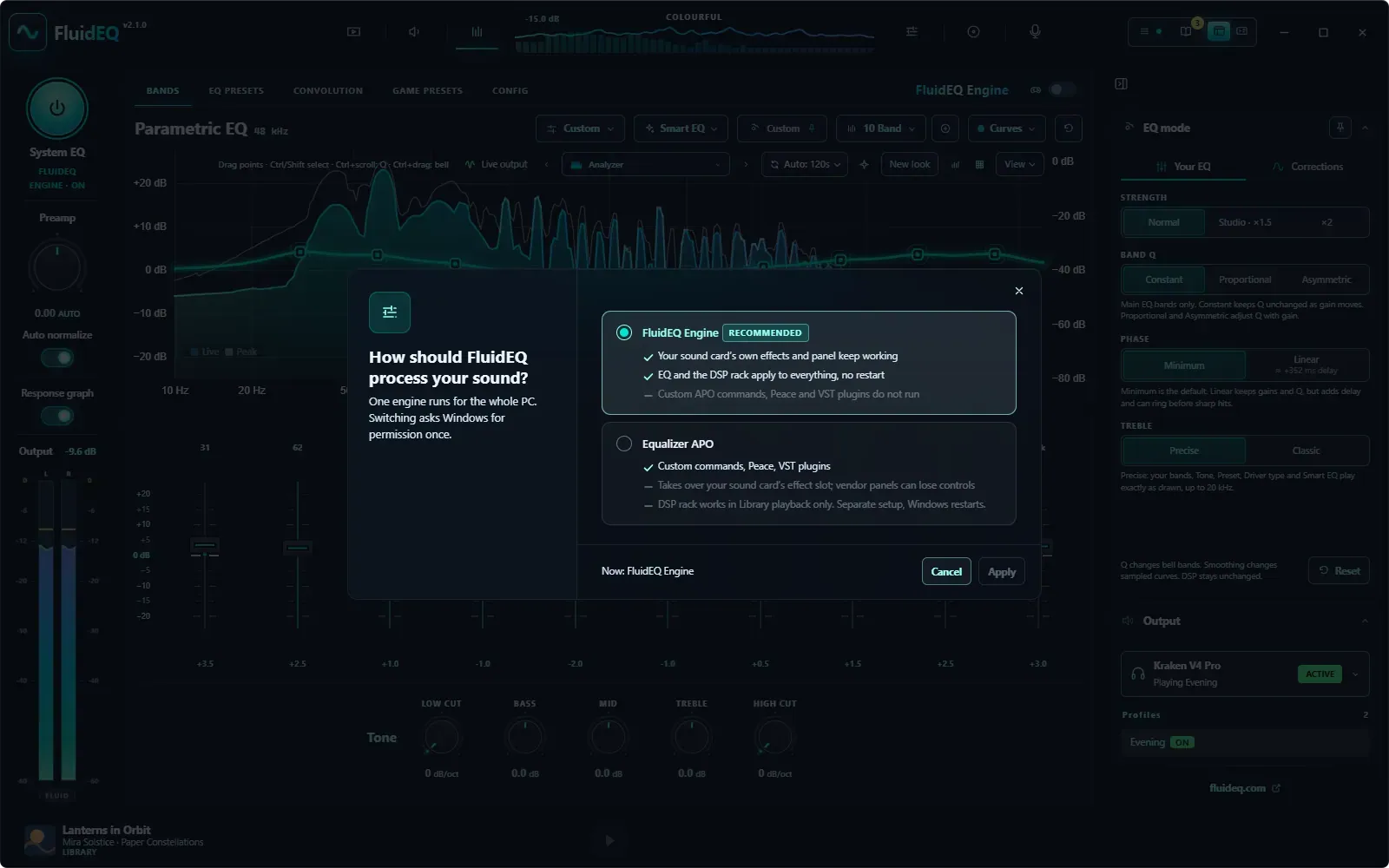
FluidEQ 自己的音訊引擎在 Windows 音訊服務內部、音效卡音效之後執行,所以音效卡廠商的控制面板照常可用。安裝程式會詢問你想用哪個引擎,之後也可以隨時在操作選單中於它和 Equalizer APO 之間切換——只需一次 Windows 授權和幾秒鐘的靜音,無須重啟。
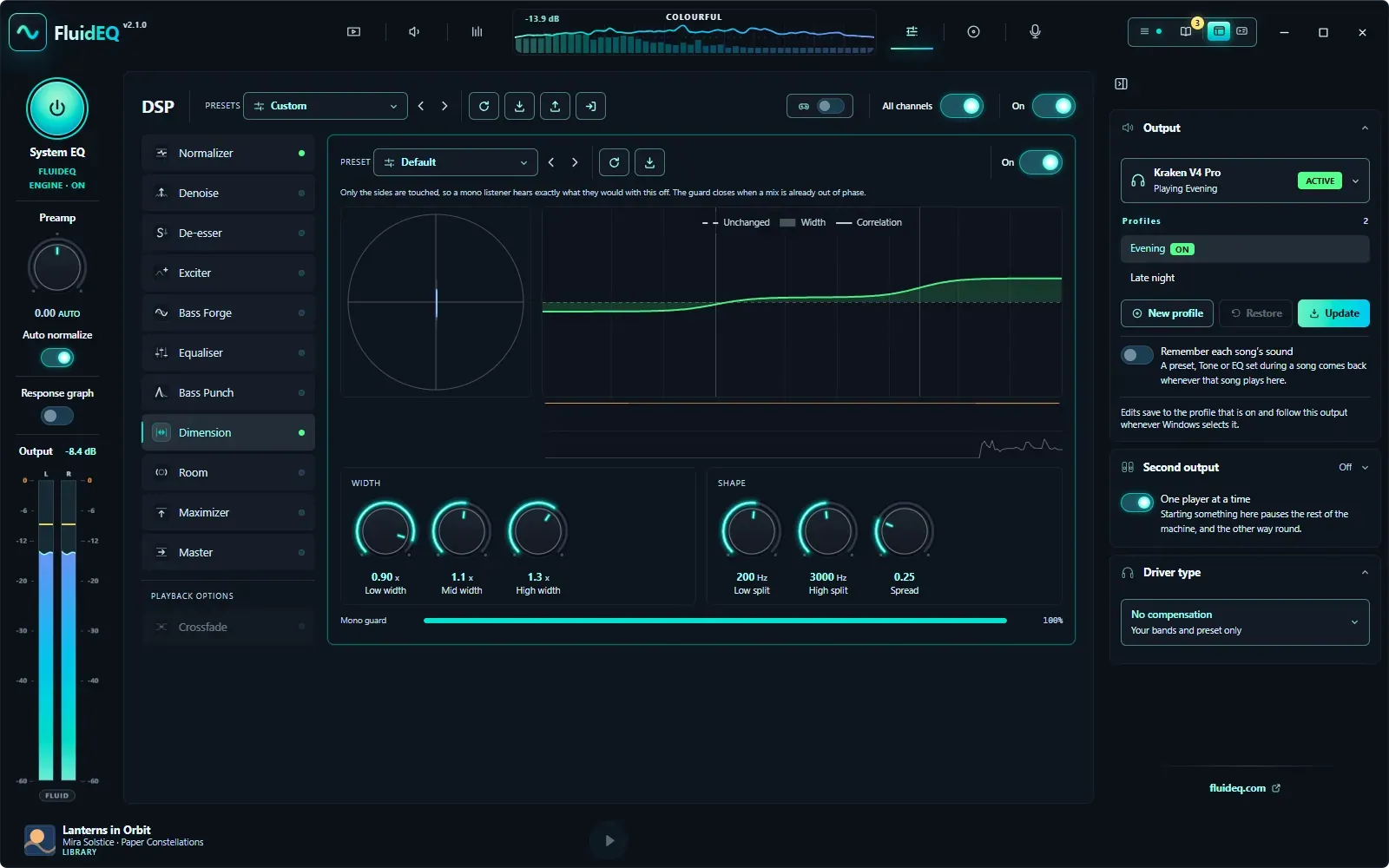
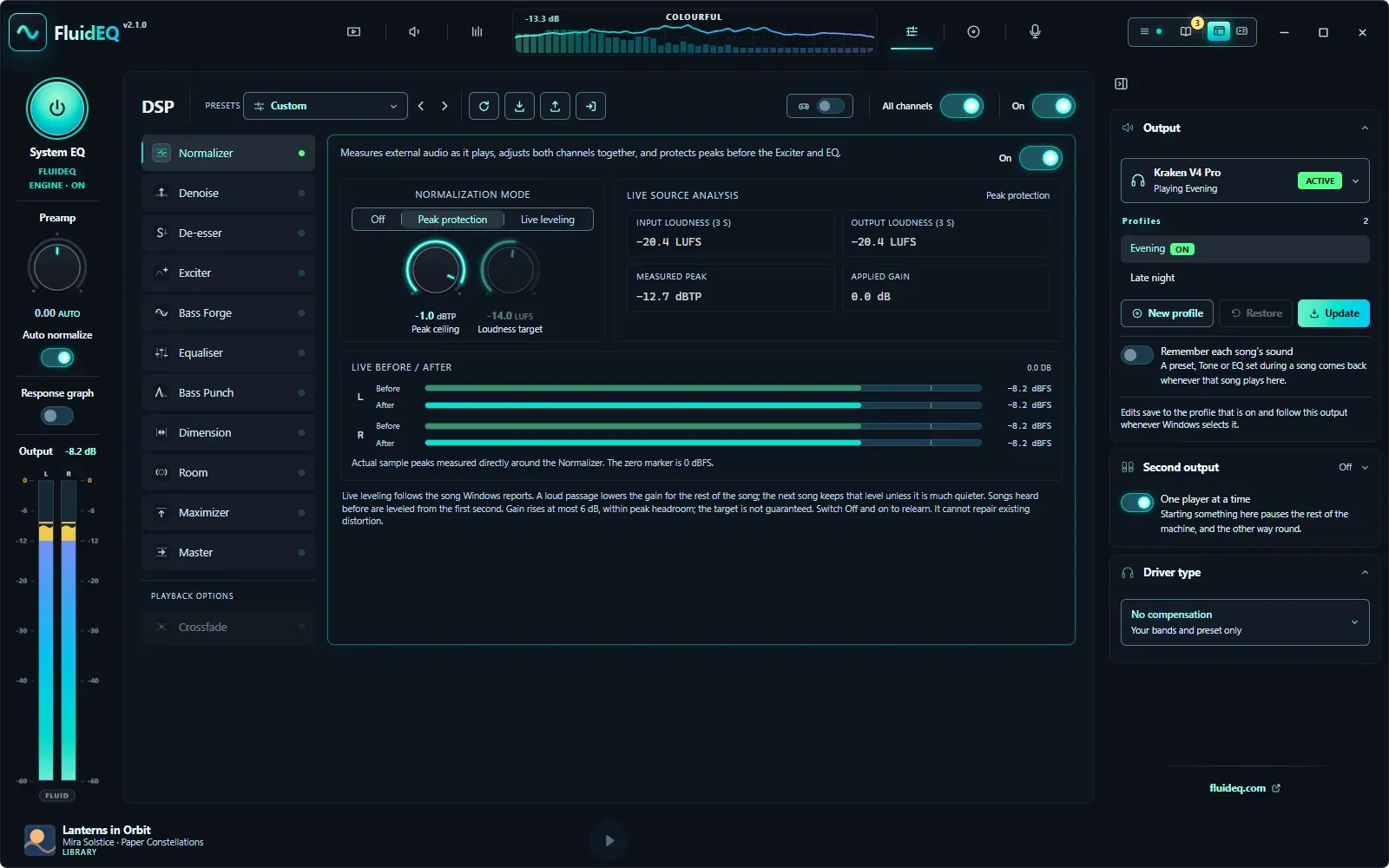
正規化、降噪、齒音消除、激勵器、低音熔爐、等化器、低音衝擊、房間、空間感、最大化器和母帶,各自按運算所屬的順序排列。使用 FluidEQ 引擎時,機架作用於每個應用程式,無須在媒體庫中播放任何內容;使用 Equalizer APO 時,則作用於在 FluidEQ 內播放的音訊。「正規化」逐首調整即時音訊的電平,並記住它聽過的歌曲;「降噪」在播放時修復嘶聲、哼聲和爆音。
儲存、命名並分享整套機架,為各處理階段保留獨立設定檔,還能繪製交叉淡化曲線。DSP EQ 提供 117 個預留餘裕的預設,並可匯入 Squiglink、AutoEq 與 Equalizer APO 文字格式。
「房間」在你頭部周圍擺放喇叭,並透過實測的人工頭來播放,讓耳機聽起來就像置身空間中的喇叭:共有 24 個房間,從經過聲學處理的錄音室到現場場館,每個房間的喇叭都擺在那種場所會擺的位置。環繞聲音訊流的每個聲道都從各自的方向傳來,立體聲唱片也能在你周圍展開。塑造房間、儲存房間、憑耳朵適配頭部,全部免費。
二十四個房間,全部免費
設定會隨你調整時使用的裝置儲存。插上耳機,便會恢復耳機的調音;切換到喇叭,則恢復喇叭的設定。系統以 Windows 的固定輸出端點 ID 辨識裝置,因此重新命名或拔插都不會遺失設定。
每一層都是訊號鏈中獨立的一部分。關閉某一層只會略過它,不會清除設定;再次開啟或重新啟動後,原本的設定依然保留。每項校正也能調整強度,想套用一半的實測校正也沒問題。
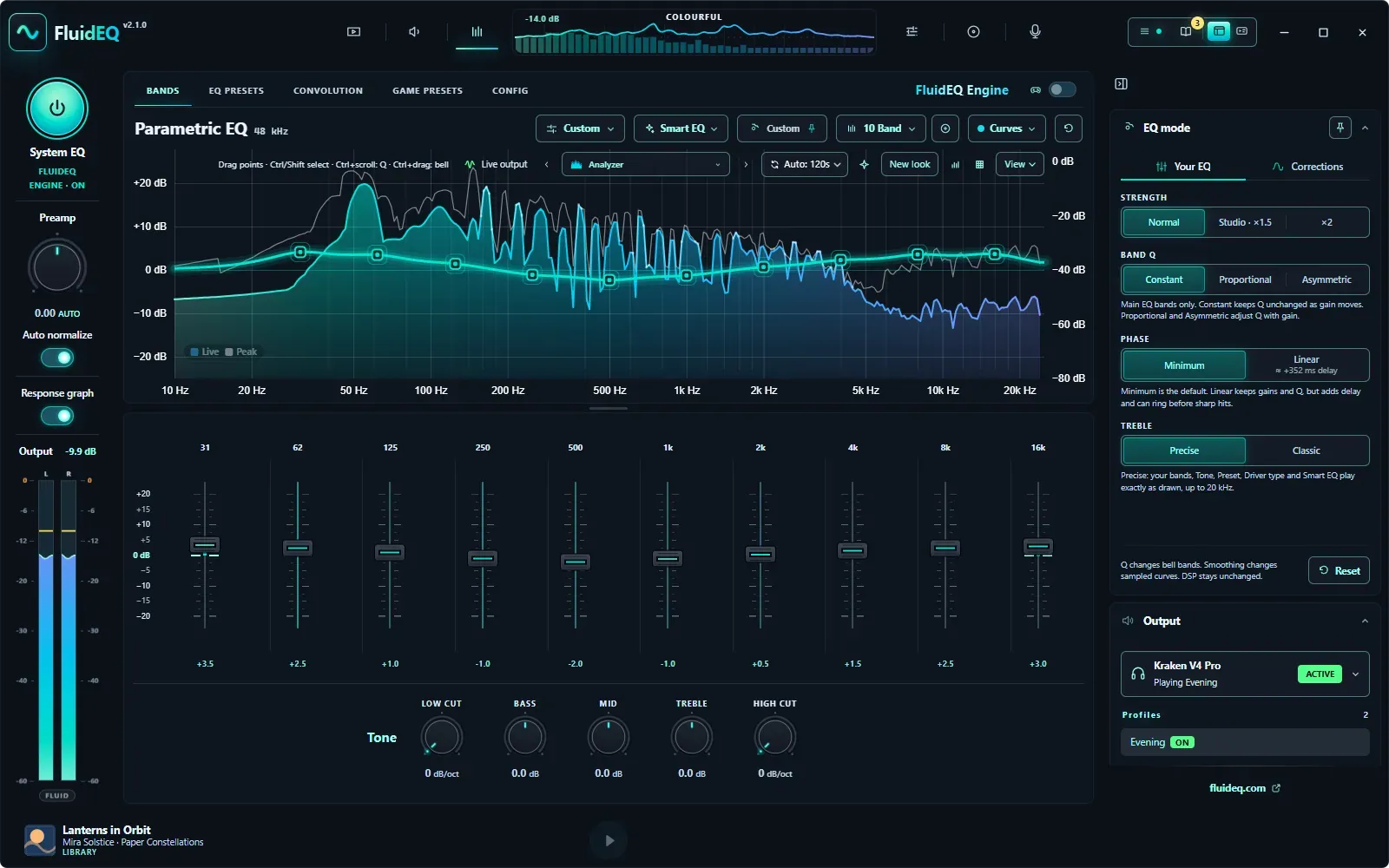
「頻段」工具列上的一個選單,用來設定你的 EQ 和曲線的作用強度——「普通」「錄音室 ×1.5」或「×2」——以及 Q 隨增益增大的變化方式、曲線平滑,還有使用 FluidEQ 引擎時的最小相位或線性相位。把一套頻段佈局的頻率和 Q 命名儲存,就能在任何輸出上重新調出;佈局從不儲存增益。頻段可以關閉,而不會遺失。
未選取頻段時,等化器會顯示擴大機般的三個旋鈕,分別平滑調整低、中、高頻區,並作用於所有頻段。按住 Ctrl 再按一下,可將該頻區恢復平直。
程式隨附來自 OPRA 的 6,229 款耳機、12,594 條公開發布曲線,離線即可使用。這份社群維護的耳機等化設定目錄依品牌分類,並註明量測者。若找不到你的耳機,可以匯入 Squiglink 匯出檔,轉成 EQ 頻段,或成為具有獨立開關與強度的曲線。校正自成一層,清空自己的頻段也不會影響它。
由 AutoEq、oratory1990 和 Rtings 製作,量測來自 crinacle、Innerfidelity、Super Review 等,並由 OPRA 收集。每條曲線都保留作者的名字。 每一條是誰做的
量測輸出端實際播放的聲音,逐步修整頻率分布。此模式會持續量測與調整,讓不同歌曲各自突出的頻段互相平衡,留下多首音樂共同呈現的傾向。
音樂、影視、遊戲、人聲與深夜模式,前三種另有加入「房間」效果的版本。還有 83 條依音樂風格調校的處理鏈,各自搭配低音、激勵器、聲場寬度和壓縮。每個預設都經過量測並統一響度,切換時改變的是音色,而非音量。
給每個遊戲指定一個專屬預設。遊戲切到最前面時,FluidEQ 會切換到那種聲音,並一直保持到你關閉遊戲,期間無論你用 Alt+Tab 切到哪裡都不變,之後再恢復你原來的設定。遊戲可以從 Steam、Epic、EA、GOG、Ubisoft、Battle.net 和 Xbox 中找到,也可以從任何正在執行的程式中挑選。
先以實測脈衝響應處理聲音,再進入其他處理階段。你可以選用 AutoEq 目錄中經過驗證的最小相位響應,或自己的 WAV 檔案。獨立開關讓你隨時比較套用前後的聽感。
各層共用同一個前級增益值,依實際合成響應計算,因此在卷積上再加上預設也不會削波。它會視需要降低或恢復音量;若你只是削減一小段頻率、其餘訊號鏈不變,也不會額外提高整體音量。
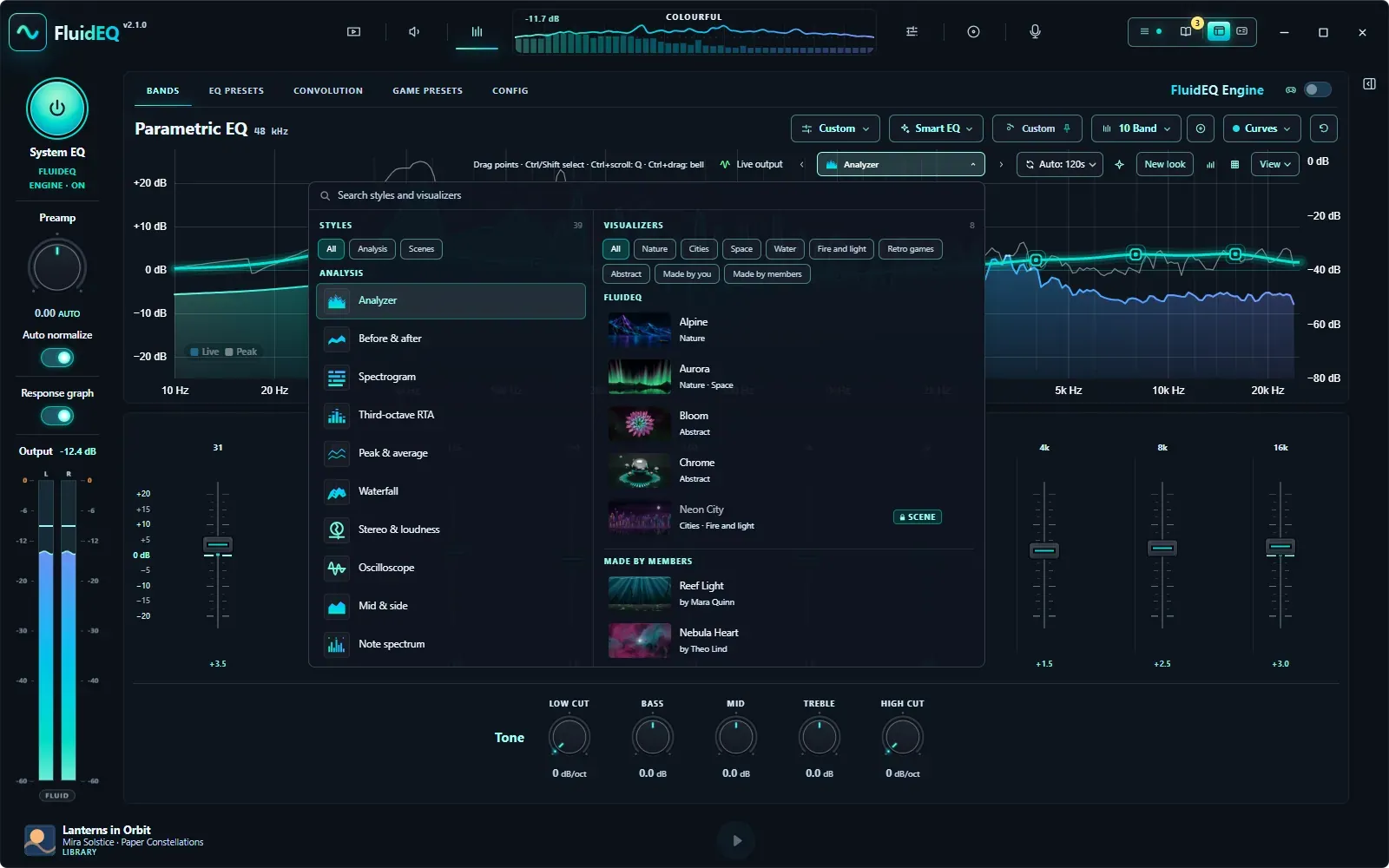
左右聲道以真正的 dBFS 分開顯示,讓你知道聲音到底有多大。標題列的波形以十種不同樣式呈現同一組量測值;圖例中的每個開關,則分別控制一條曲線。
使用 Equalizer APO 時,Config 分頁顯示的是 APO 實際使用的設定,而非 FluidEQ 推定的內容。手動編輯或其他工具修改之後,你仍能確認真正生效的設定。FluidEQ 也會為每個輸出建立一個空白檔案,之後不再修改,並在最後套用,供你加入介面未提供的 APO 指令。
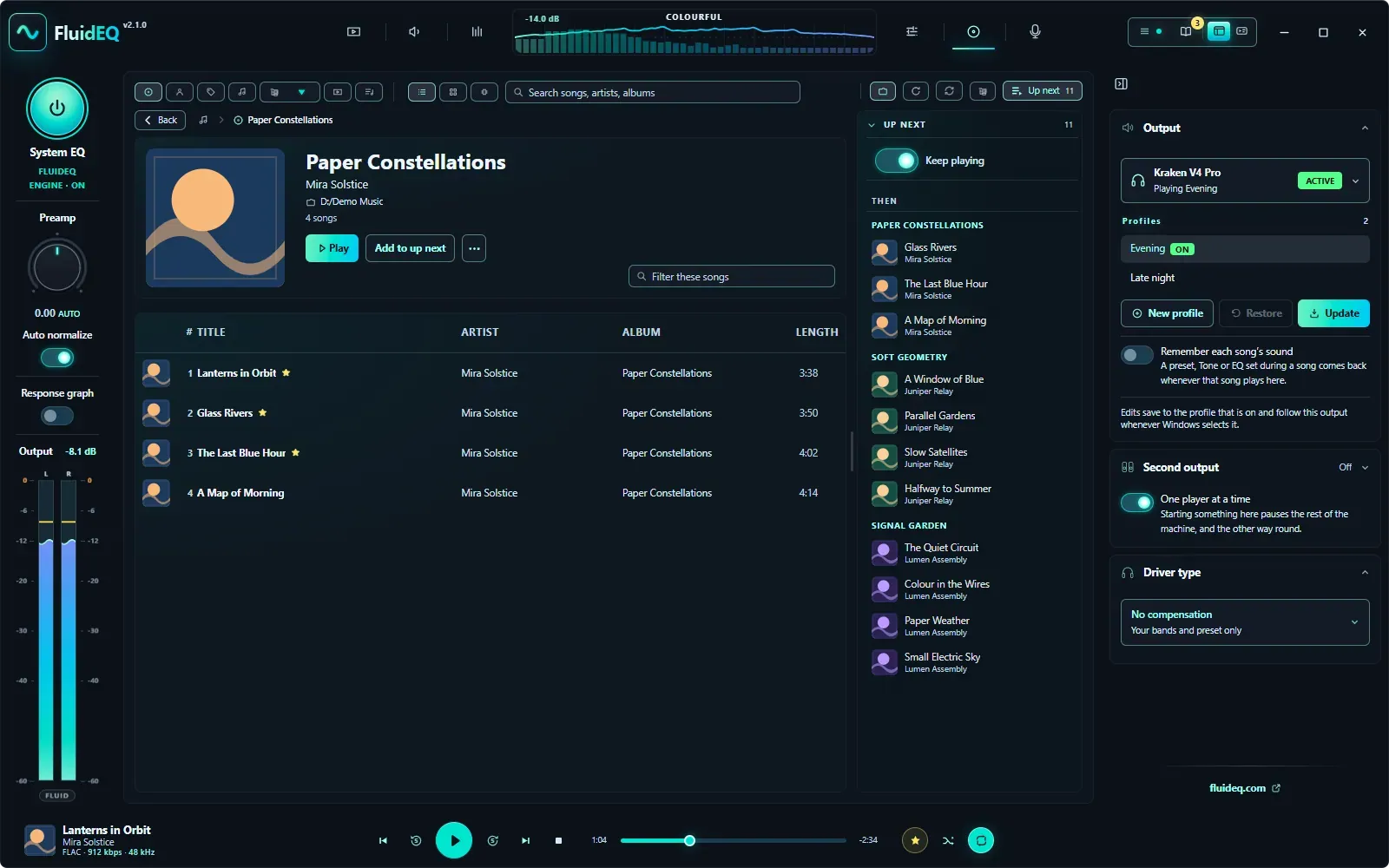
選擇資料夾後,FluidEQ 會掃描其中的音樂和影片,讀取標籤、封面、長度與位元速率,建立下次啟動仍會保留的索引。可依專輯、藝人、歌曲或影片瀏覽,選用可排序的精簡清單、封面格狀檢視,或以滾輪切換的 Cover Flow。按兩下即可將目前內容加入播放佇列,各分頁底部都能使用播放控制列。封面取自檔案或同資料夾圖片,不會另外下載,也不會將專輯名稱傳出電腦。
媒體庫、卡拉 OK 和線上媒體共用一套播放控制和一個音量,不會互相疊播。啟動其中一個會停止 FluidEQ 的其他播放器;你也可以選擇讓它暫停 Windows 中其他地方的播放器。即使 FluidEQ 已最小化,工作列按鈕上也有「上一首」「播放/暫停」和「下一首」。
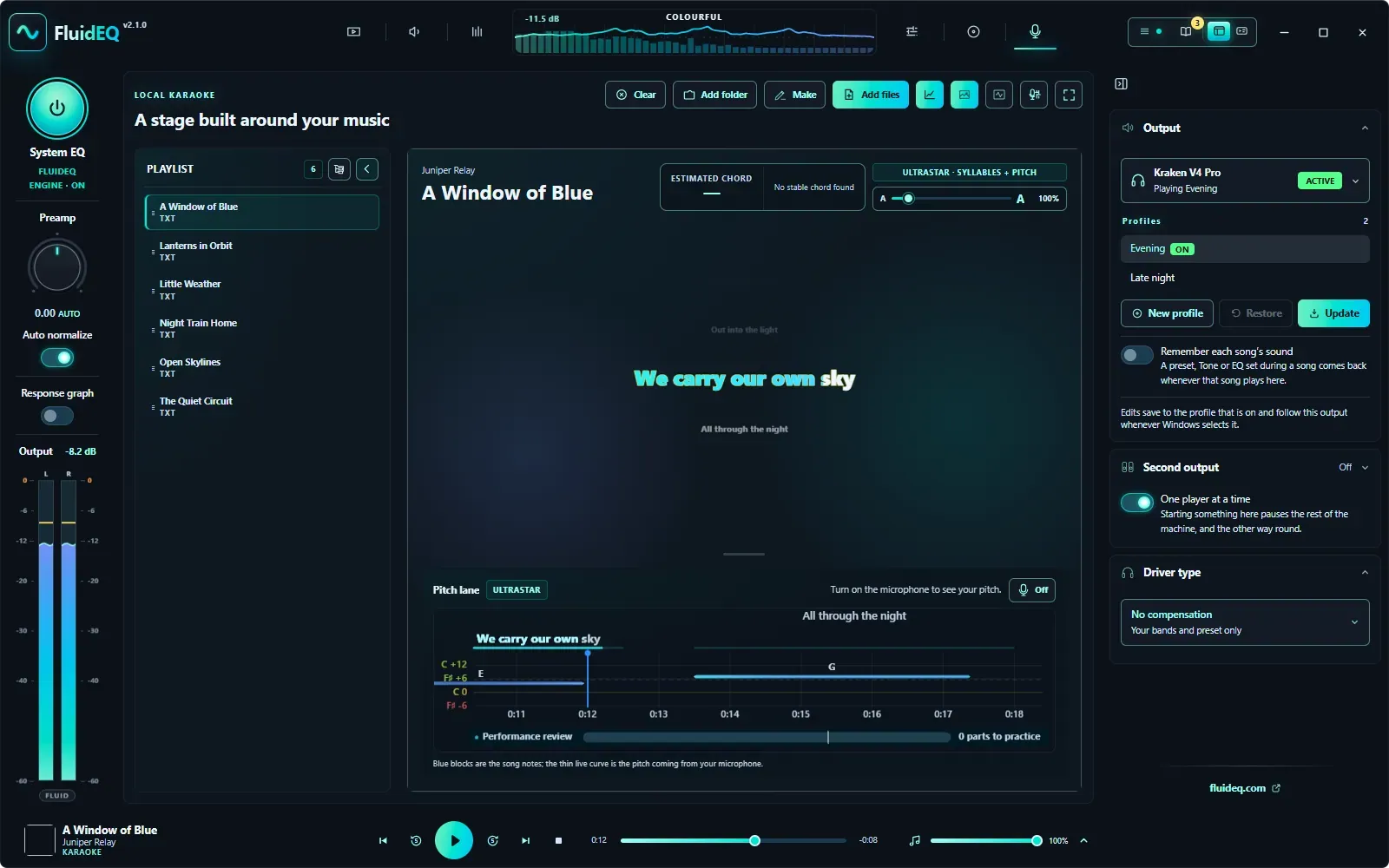
開啟一首歌和它的歌詞——LRC、eLRC 或 UltraStar——FluidEQ 就搭起一個舞臺:跟著音軌走的歌詞、顯示你偏高、準還是偏低的音高軌、旋律引導音、從伴奏本身推算出的吉他和絃,以及唱完之後指出哪些段落值得再練的回顧。把整個資料夾拖進來,同名檔案會自動配成播放清單。Ctrl+F 進入全螢幕。麥克風只在你自己的電腦上分析,從不錄音,也從不透過喇叭放出來。
這個分頁只播放你給它的音訊:不去人聲,不改調也不改速。把一首歌分成人聲和伴奏是製作器的活兒,就在旁邊那張卡片上。
沒有卡拉 OK 檔案的歌曲,也能用 Maker 製作。它能將歌曲分離成人聲與伴奏,隨草稿一同保存,並分別調整音量。你可以指定語言,以 Whisper large-v3-turbo 轉錄歌詞,或直接貼上並保留原文。依聽感敲出各行、各詞的時間點,再從錄音擷取旋律音符,進行試聽、拆分、改調或手動新增。每個模型會在首次使用時下載,所有處理都在本機完成。
遊戲 PC、工作筆記型電腦和媒體播放器都透過你自己的網路播放到這臺電腦的耳機裡:Float32 PCM,每個封包 AES-256-GCM 加密,僅限私有區域網。「音樂」和「遊戲/影片」優先順序在緩衝與延遲之間取捨。配對在關閉和重啟後依然保留。
接收端的播放欄顯示每個傳送端正在播放的內容並標註該電腦的名字,其按鈕直接操作傳送端的播放器。暫停後歌曲仍留在欄上,可隨時恢復。Smart EQ 能辨識分享的歌曲。「一次只播放一個」可跨網路生效,雙向有效,並適用於多個傳送端。
耳機和喇叭可同時播放,各用自己的 EQ,下方就有設定檔選擇器。「遊戲/影片」採用較小的緩衝區,遇到中斷後會追上進度;「音樂」保留較多播放餘裕。無須額外安裝音訊路由驅動程式。
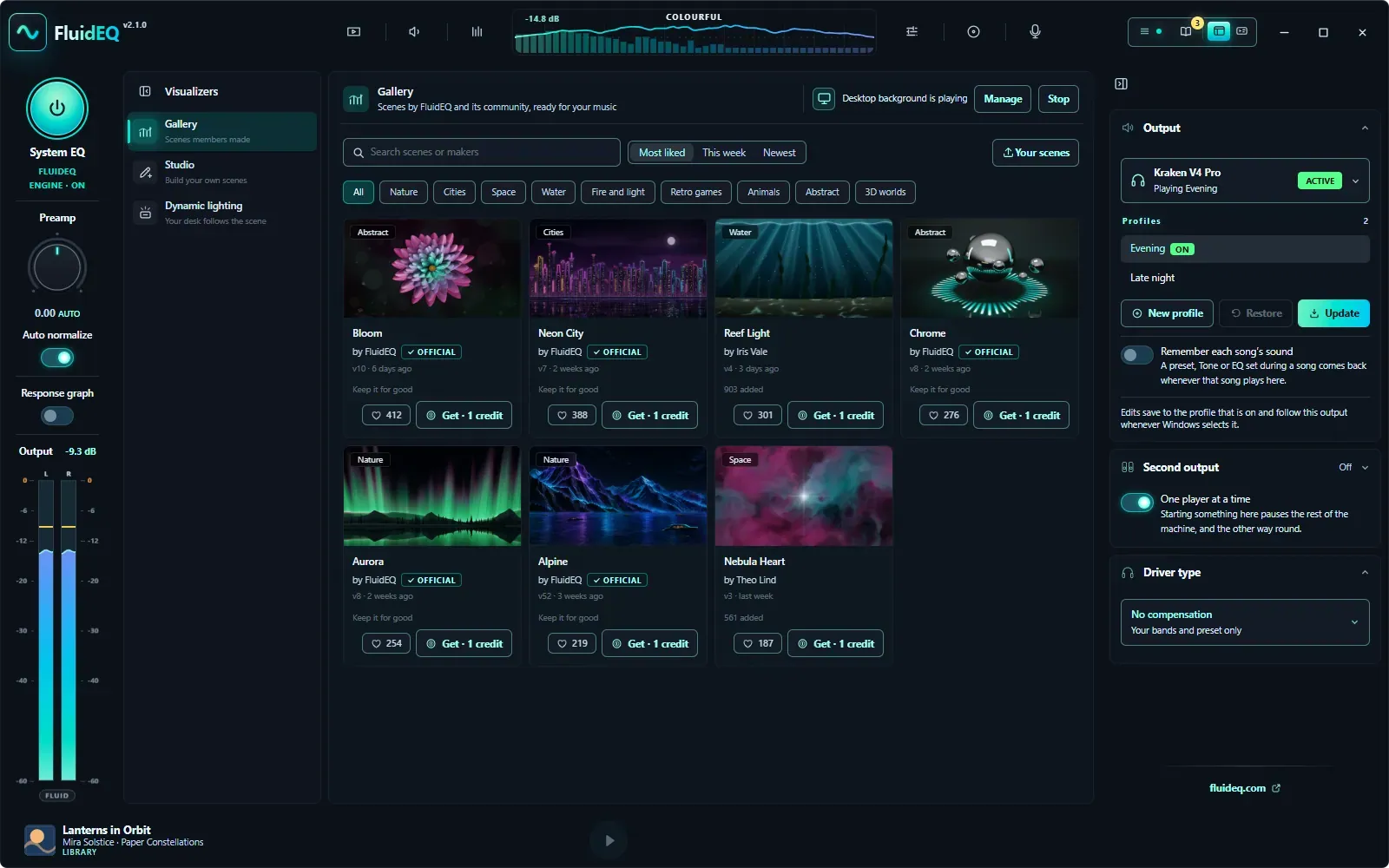
由你的顯示卡繪製的鮮活場景,低音、節拍和高音各自帶動不同的部分。一個可搜尋的選擇器囊括免費樣式和場景,視窗還能換上場景的顏色或它的光。
向你自己的 AI 助手描述一個場景,貼上 FluidEQ 的提示詞,檔案一儲存,就能看著它隨你的音樂活起來——測試訊號、即時程式碼面板和場景設定都在同一個頁面上。可以發布到場景庫、以檔案形式分享,或開啟 FluidEQ 自己的某個場景,看看它是怎麼做的。你發布的場景每賣出兩次,你就獲得 1 點,可用於獲取別人的場景。
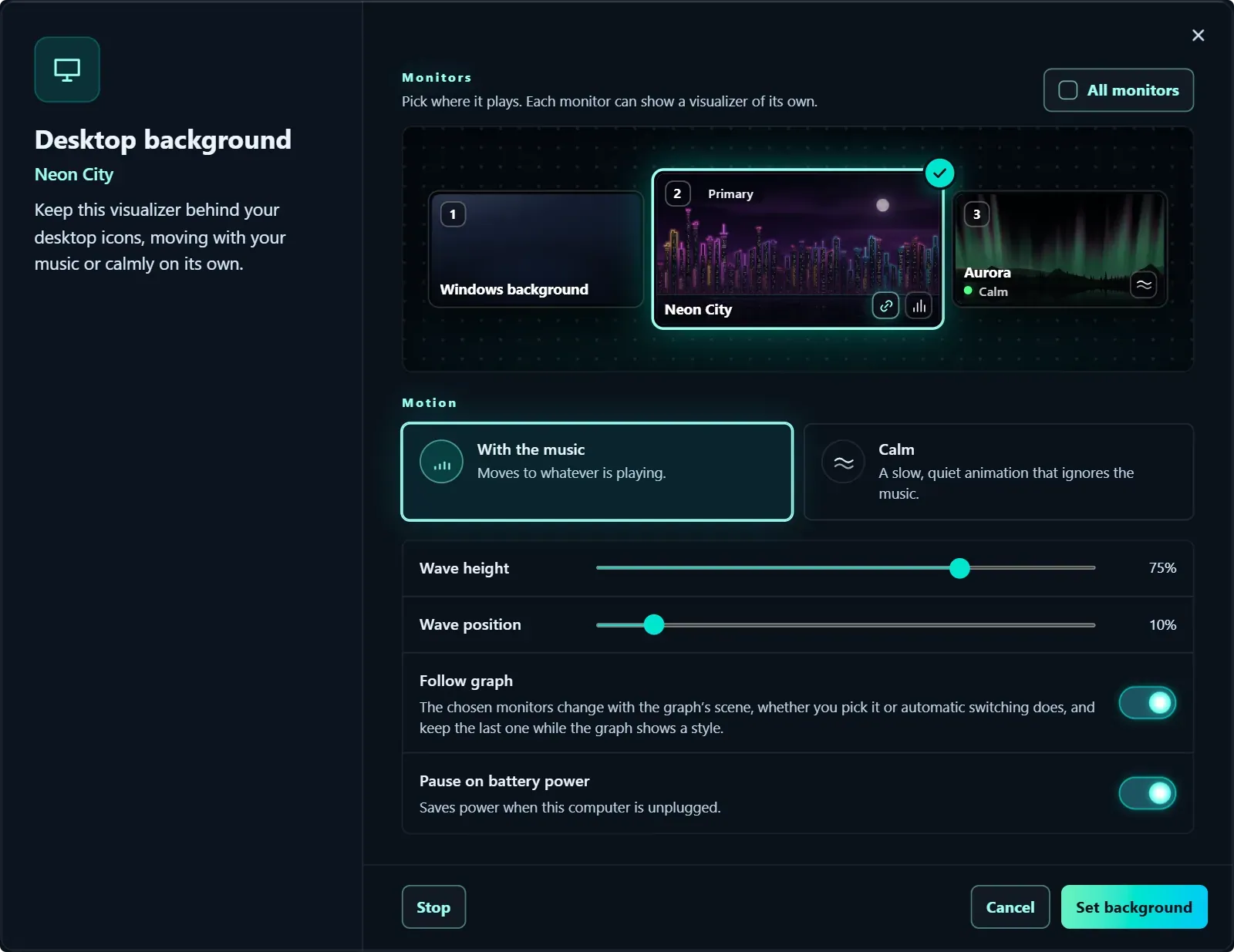
桌面圖示後面的場景——每臺顯示器可以各放一個不同的,隨音樂而動,或獨自平靜地播放。執行全螢幕應用程式、電腦鎖定,以及(如果你選擇)使用電池供電時,它會暫停;下次 FluidEQ 啟動時,它會回來。
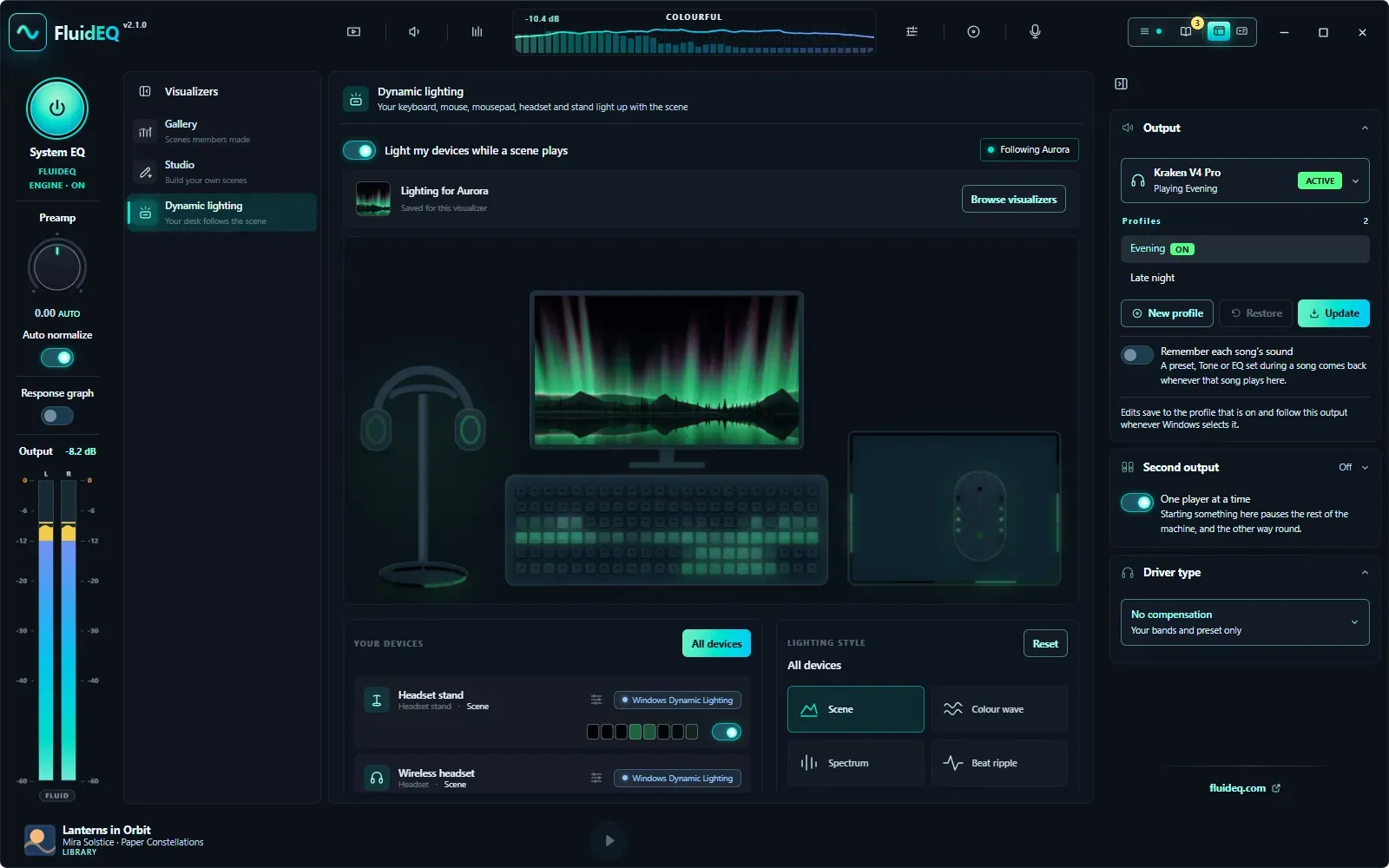
透過 Windows Dynamic Lighting 和 Razer Chroma,你的鍵盤、滑鼠、滑鼠墊、耳機和支架會隨圖表上的視覺化效果亮起:每個視覺化效果可選「場景」「色彩波浪」「頻譜」或「節拍漣漪」,每臺裝置都能單獨調整,還有你自己桌面的即時預覽。
「說明 → 論壇」把 FluidEQ 的 GitHub Discussions 帶進應用程式。任何人都可以閱讀;使用 GitHub 登入,即可用你自己的名字發文和回覆——無須 FluidEQ 帳戶,發布的所有內容都會在 GitHub 上公開。
Black 是預設主題:純黑底色,略高於底色的表面,髮絲般的邊線,以及在多彩模式的色彩旁依然冷靜的冰藍強調色。每個視窗和每幅繪圖都隨之變化。原來的外觀 Ocean 在脈衝圖示選單裡一鍵可選。
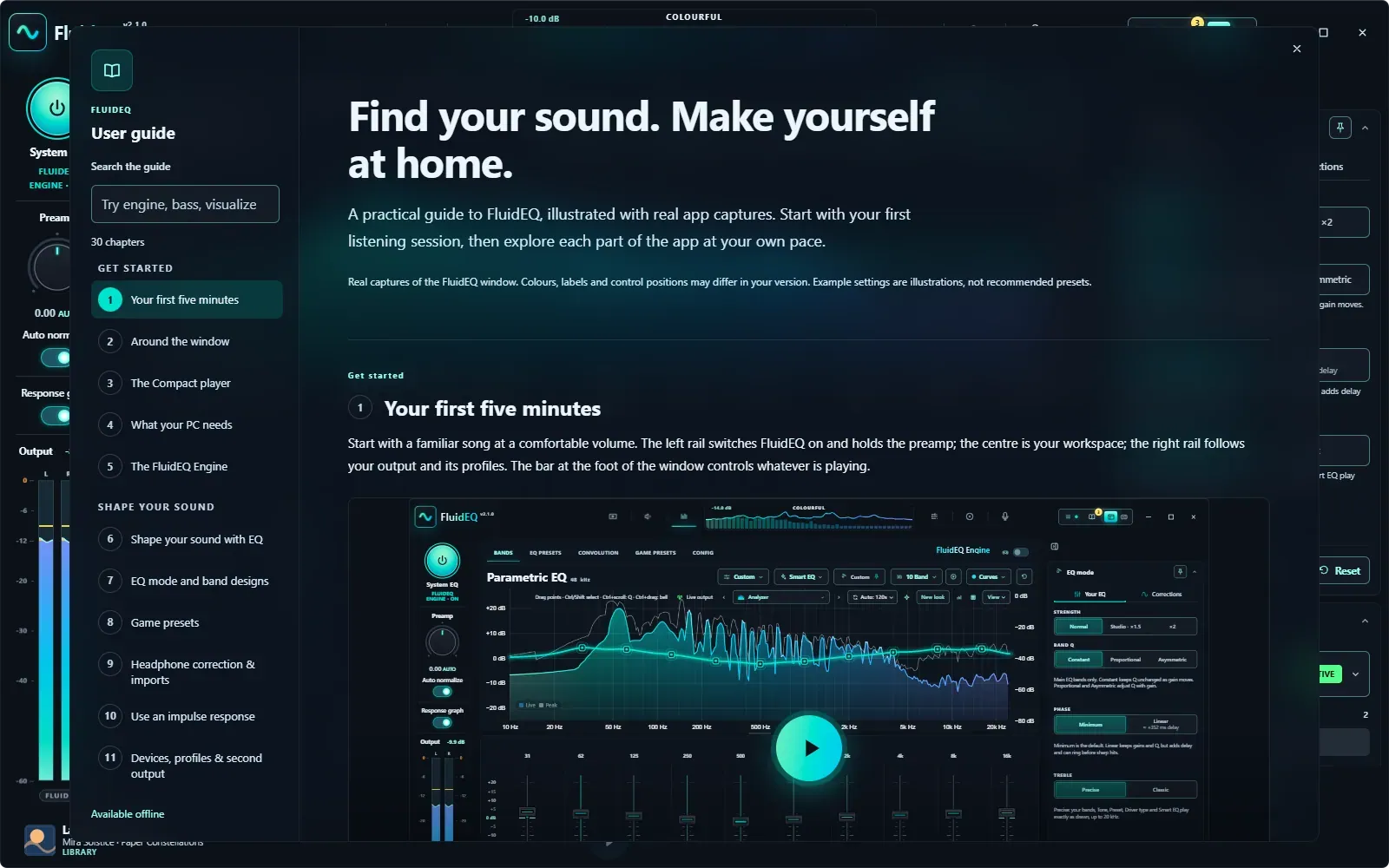
以熟悉的語言瀏覽本站的功能介紹、下載資訊與常見問題。切換語言後,你仍會停留在對應頁面,繼續閱讀。
沒有虛擬音訊裝置,沒有遙測;使用應用程式也無須帳戶。
v2.2.0 新增
耳機和喇叭各自保留自己的 EQ、預設、DSP 機架和 Room。為每隻耳朵單獨調音,柔化人聲中刺耳的 S 音,在整個電腦群組中雙向分享聲音,並永久保留你喜愛的場景。
參數式頻段與即時響應
DSP 機架,逐級展開
按專輯瀏覽你的音樂
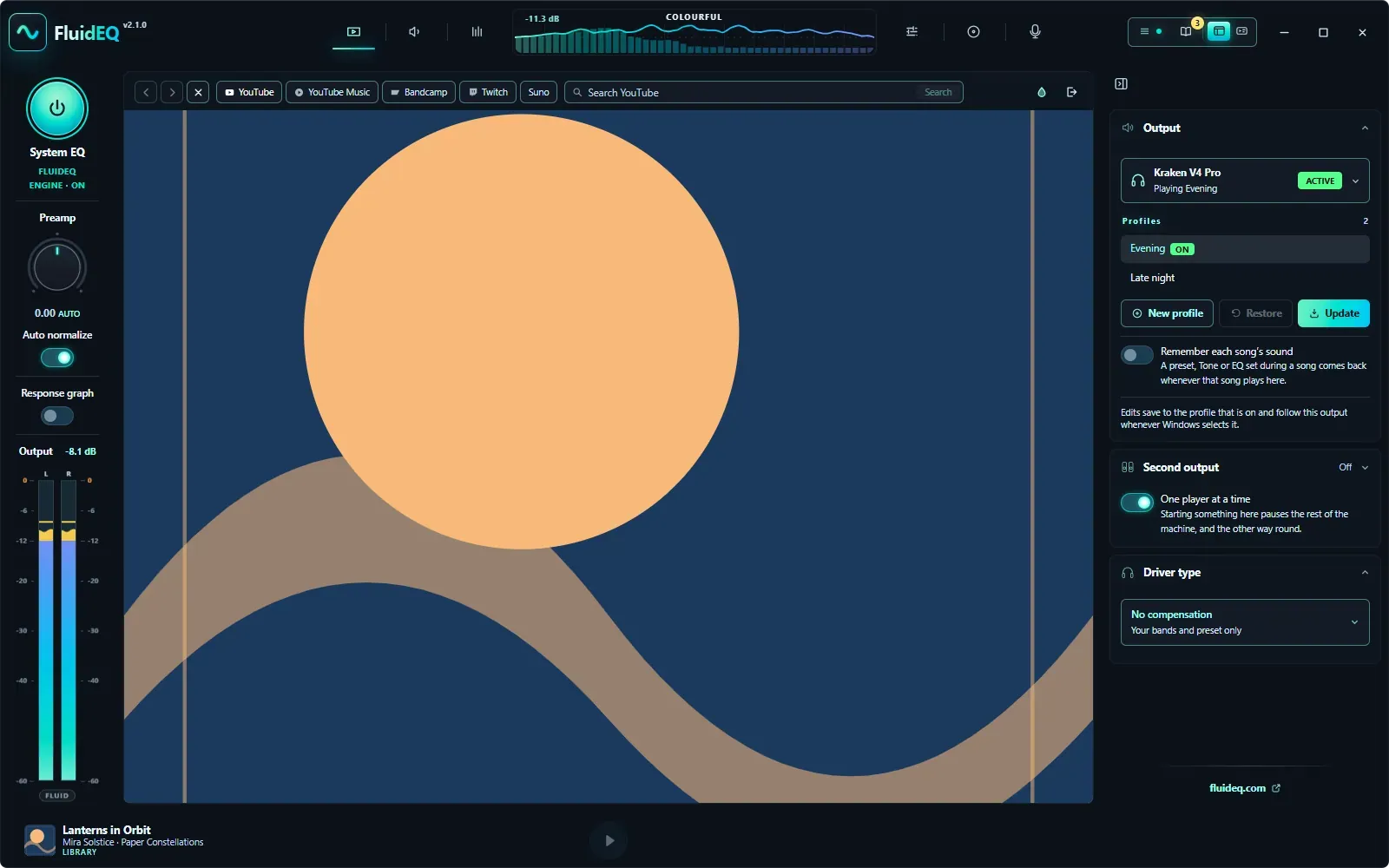
線上媒體,就在 FluidEQ 裡
附音高軌道的卡拉 OK
為你的音樂而生的視覺化
工作室
動態燈效,跟隨場景
安裝程式會詢問 FluidEQ 該如何處理你的聲音——推薦的 FluidEQ 引擎,或隨附的 Equalizer APO——Windows 會請求一次授權。之後可以在操作選單中切換。
在右上角選擇裝置。耳機、喇叭、USB DAC,凡是 Windows 列為輸出端點的都可以。
不需要另外儲存。每次調整都會自動記在目前的輸出裝置上,下次切回該裝置時便會恢復。