FluidEQ 與 FxSound
FxSound 替代方案
FxSound 透過一個被它設為預設裝置的虛擬輸出來處理你的聲音。FluidEQ 沒有虛擬裝置:它的引擎就在 Windows 音訊服務內部工作,帶參數式等化器、耳機校正和 DSP 機架。
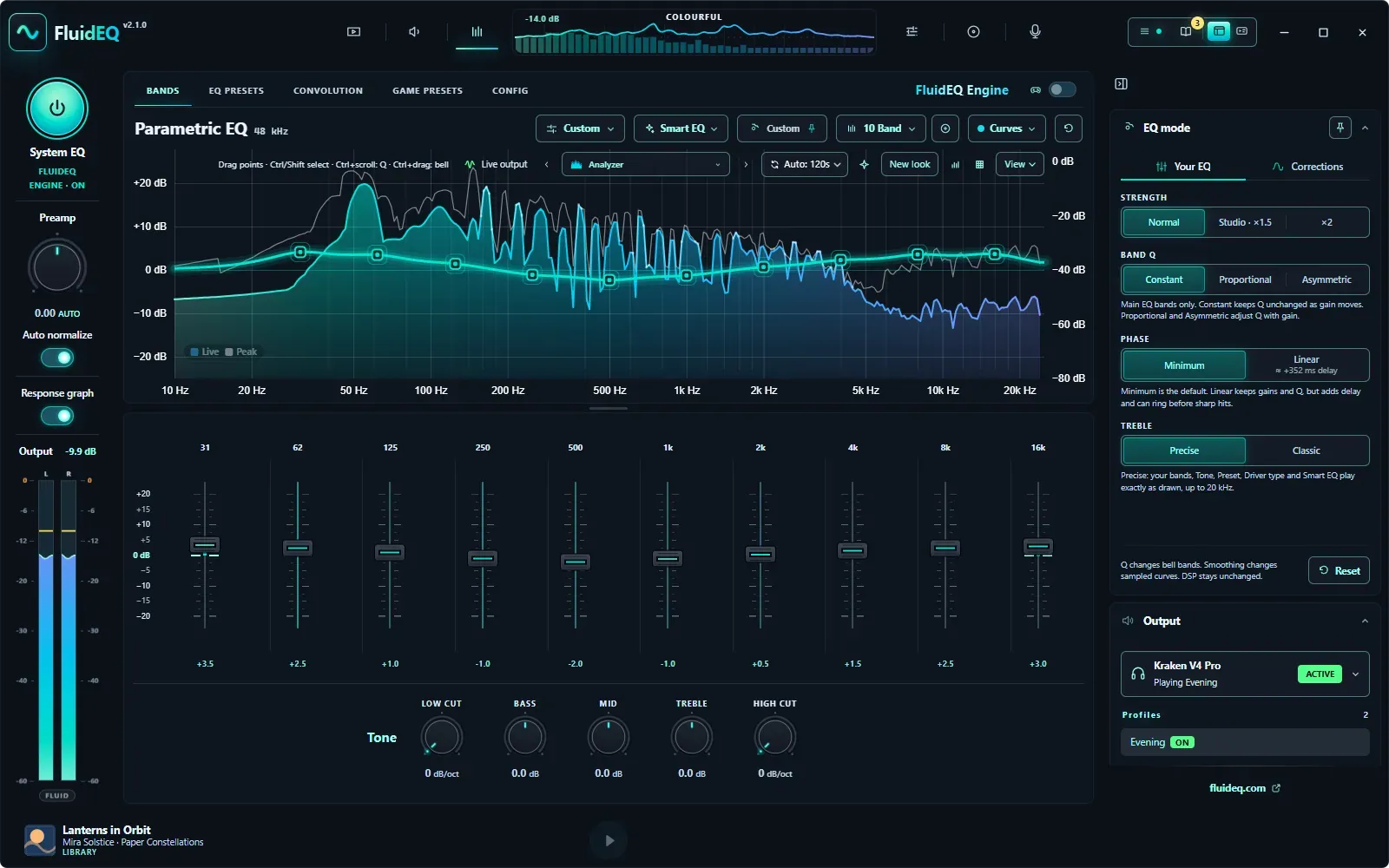
並排對比
兩者都免費且開源。區別在於它們如何作用於你的聲音,以及等化器能做到什麼程度。
| FluidEQ | FxSound | |
|---|---|---|
| 價格 | 免費,包含所有聲音功能。可選的視覺化場景,一次性購買 | 免費,靠捐贈維持 |
| 原始碼 | 開源,GPL-3.0 | 開源,AGPL-3.0;它的音訊驅動程式以預編譯的二進位檔案提供 |
| 如何作用於你的聲音 | 自己的引擎,執行在 Windows 音訊服務內部、音效卡音效之後——也可以選擇 Equalizer APO | 透過被設為預設輸出的虛擬裝置「FxSound Speakers」;它擷取這個裝置的聲音,再在你真正的裝置上播放 |
| 等化器 | 參數式等化,最多 128 個頻段,涵蓋每一種濾波器類型,上面還有低音、中音、高音旋鈕 | 5 到 31 個頻段,最多 ±12 dB;每個頻段的頻率可以移動,但所有頻段共用一個 Q 值 |
| 耳機校正 | 為 6,229 款耳機型號內建 12,594 條校正,離線可用:由 AutoEq、oratory1990 和 Rtings 製作,OPRA 收集 | 無 |
| 音效 | 11 級 DSP 機架作用於你聽到的一切,其中的「房間」還能在耳機上做環繞聲 | Clarity、Ambience、Surround Sound、Dynamic Boost 和 Bass Boost 滑桿,以及音量平衡 |
| 耳機與喇叭 | 每個輸出裝置保留自己的調音,切換回來時自動恢復 | 每個輸出裝置一個預設,另有快捷鍵 |
| 安裝 | 使用自己的引擎時,只需一次 Windows 授權,無須重啟 | 安裝它的虛擬音訊驅動程式 |
| 執行平台 | Windows 10 和 11;macOS 和 Linux 測試版 | Windows 7 至 11 |
什麼情況下 FxSound 仍是更好的選擇
你想要五個滑桿,而不是一個等化器Clarity、Ambience、Surround Sound、Dynamic Boost 和 Bass Boost 都從 0 調到 10,適合不想看曲線的人。
你還在用 Windows 7FxSound 仍然發布 Windows 7 版本。FluidEQ 需要 Windows 10 或 11。
從 FxSound 換用 FluidEQ
-
1
先關閉 FxSound同一個輸出上有兩個音效增強軟體,聲音會被處理兩次。關閉 FxSound 後,Windows 會換回真正的輸出裝置。
-
2
安裝 FluidEQ它的引擎在 Windows 音訊服務內部、直接作用於你真正的輸出:沒有需要設為預設的虛擬裝置。
-
3
從你的音樂或耳機開始為你聽的內容選一個起點,或從 6,229 款帶校正的耳機中選出你的型號,再用低音、中音、高音調整。
本頁關於 FxSound 的資訊,已於 2026年10月1日 對照開發者官方網站確認。若之後有變動,請寄信至 support@fluideq.com,我們會更正頁面。FxSound 屬於其開發者,本頁僅為比較而提及。