Scènes
Le sélecteur de styles, organisé comme la Bibliothèque
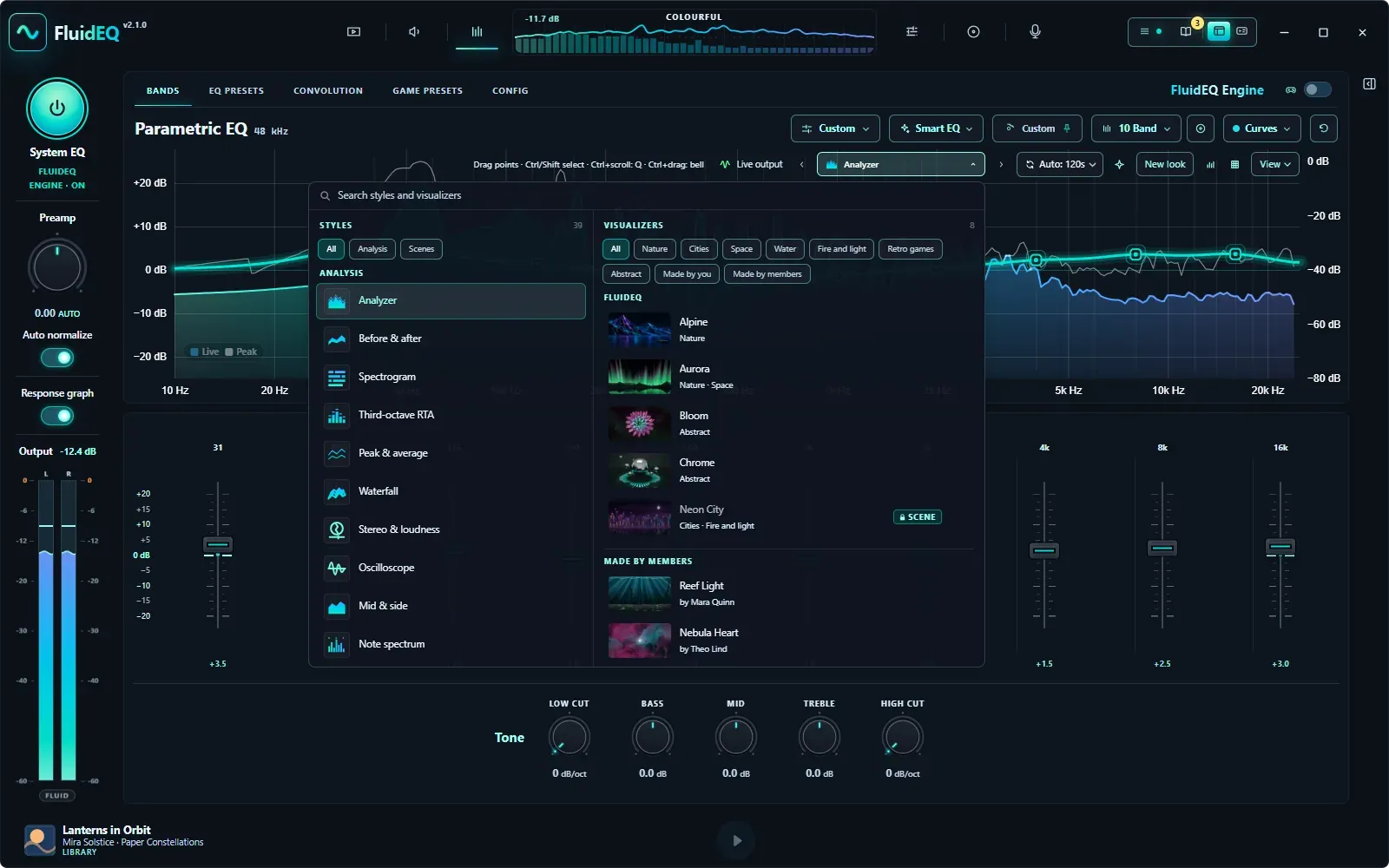
Une barre de rubriques, les créateurs dans des onglets à eux, et chaque style standard en mouvement, dessiné en direct. Il s’ouvre sur le style en cours.
Faites pour votre musique
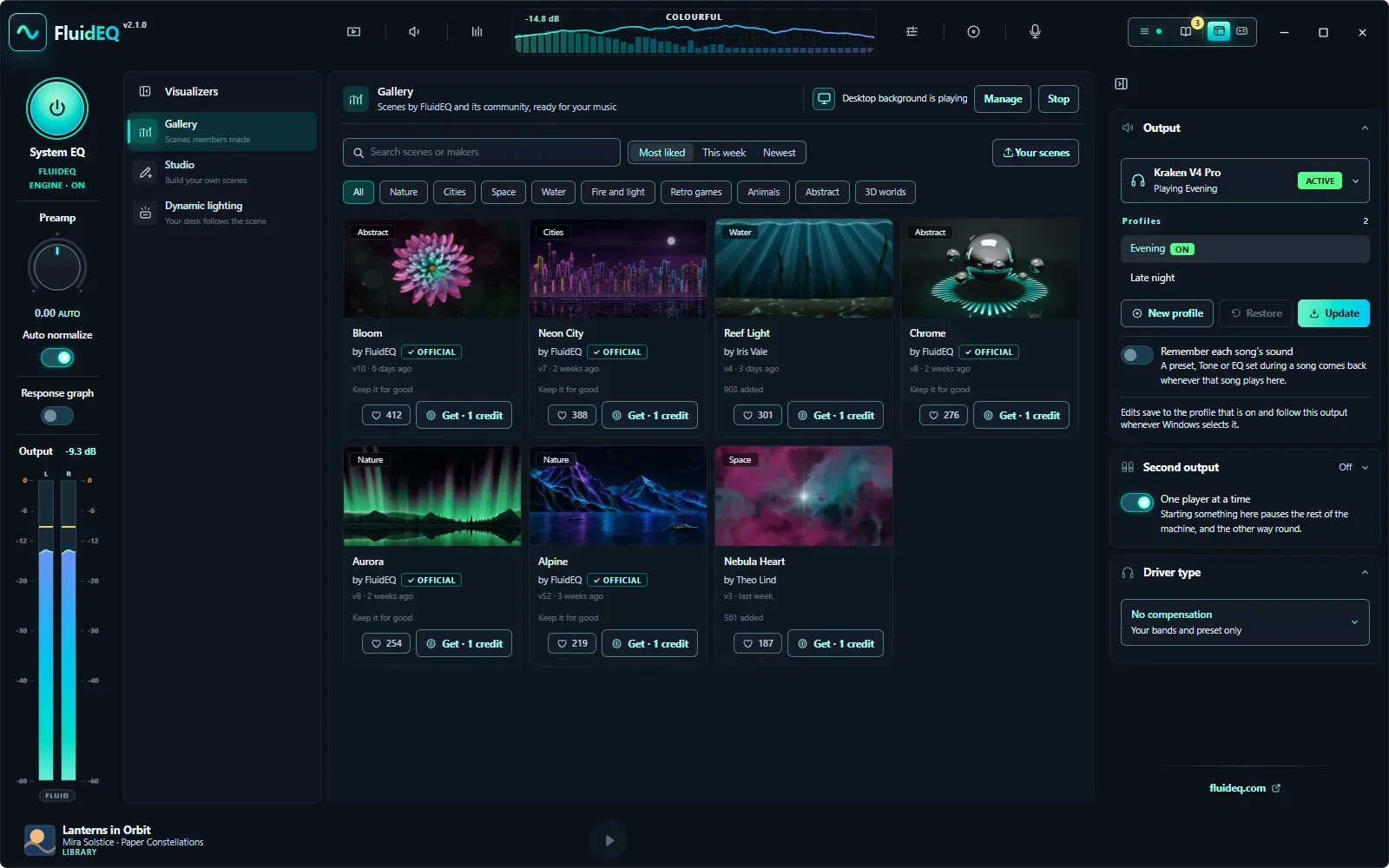
Des scènes vivantes dessinées sur votre carte graphique, où les basses, le rythme et les aigus font chacun bouger autre chose — sur le graphique, derrière les icônes du Bureau et dans l’éclairage de votre bureau. Parcourez la galerie, ou créez la vôtre dans le Studio.

 FluidWallpapers
Envie de plus de fonds d’écran animés ? Essayez FluidWallpapers.
Un seul compte FluidEQ vous connecte aux deux applications.
fluidwallpapers.com ↗
Scènes FluidEQ
Les scènes sont des images vivantes dessinées par votre carte graphique, qui bougent avec votre musique. Celles-ci tournent en ce moment dans votre navigateur, sur la chanson de la vidéo de démonstration — les mêmes scènes, avec le même contrat de scène que l’application utilise pour les faire tourner.

Ce navigateur ne peut pas dessiner en WebGL2 : les scènes restent donc immobiles ici. Dans FluidEQ, elles bougent avec votre musique.
La galerie
Les quatre ci-dessus viennent de la collection officielle de FluidEQ, et d’autres arrivent. Les membres créent leurs propres scènes dans le Studio et les publient, si bien que la galerie grandit avec sa communauté — parcourez-la par les plus aimées ou les plus utilisées, par les nouveautés ou les mises à jour de la semaine, ou seulement parmi les scènes que vous n’avez pas encore.
Scènes officielles Créées par des membres
En surbrillance : les catégories des scènes qui jouent ci-dessus.
Parcourez-les dans Scènes → Galerie, regardez n’importe quelle scène pendant 10 secondes avec un compte gratuit, et gardez celles qui vous plaisent pour un crédit chacune.
La fenêtre peut prendre les couleurs d’une scène ou sa lumière, et certaines apportent des oiseaux, des pétales ou des étoiles qui dérivent doucement autour de l’application — ce que fait cette page en ce moment.
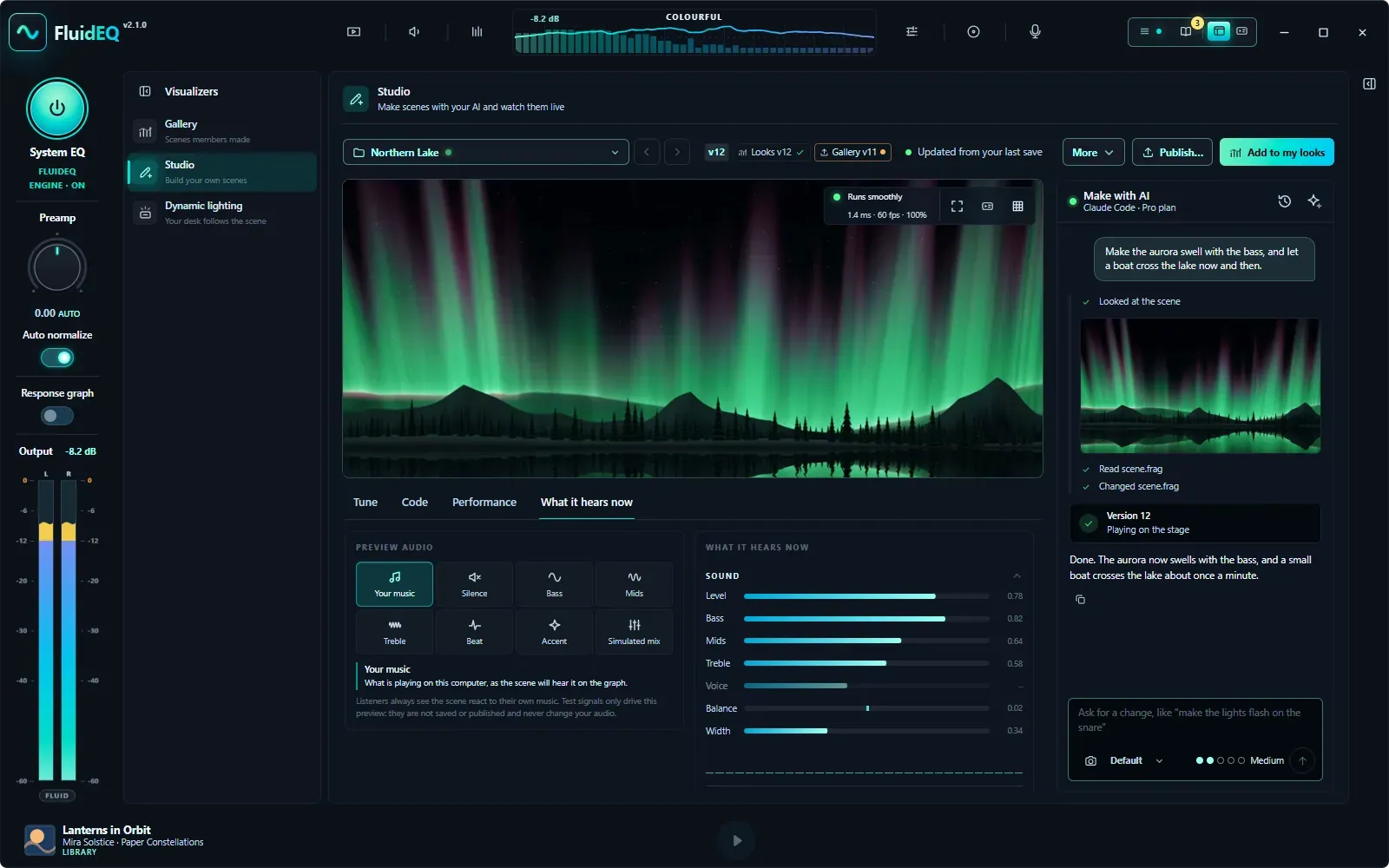
Dites au chat de la scène ce que vous voulez, ou collez le prompt de FluidEQ dans votre propre assistant IA, et la scène joue sur votre musique à mesure que les fichiers sont enregistrés. Projets, panneau de code modifiable, mode Modifier, signaux de test, images et réglages de la scène partagent une même page.
Le Studio est gratuit pour tous les comptes : créez autant de scènes que vous voulez, publiez-les dans la galerie, partagez-les en fichiers — ou ouvrez l’une des scènes de FluidEQ pour voir comment elle est faite. Une fois approuvée, une scène que vous publiez joue gratuitement pour vous partout.
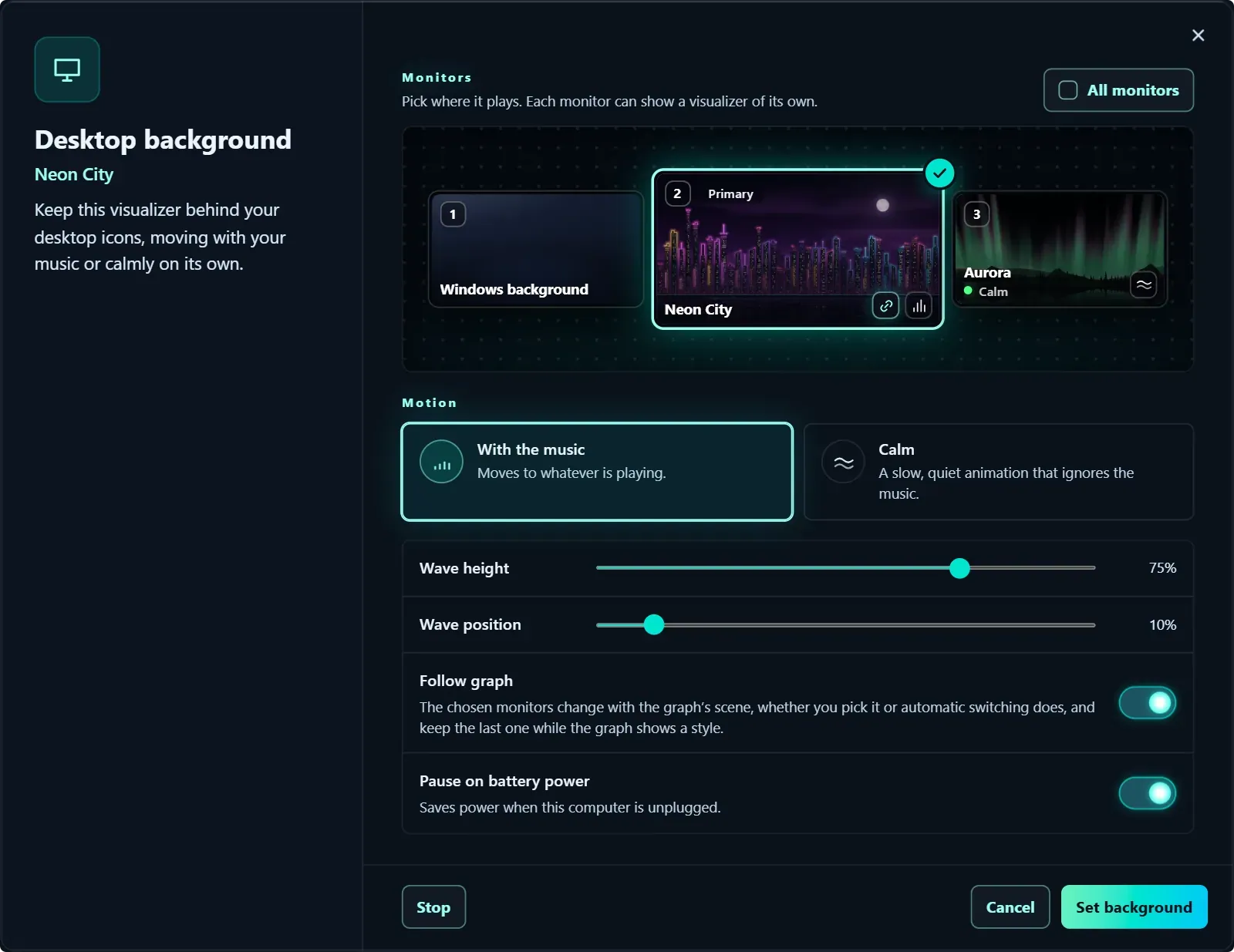
Une scène différente sur chaque écran, qui bouge avec la musique ou calmement, d’elle-même. Elle se met en pause pour les applications en plein écran, quand le PC est verrouillé et sur batterie, et revient au prochain démarrage de FluidEQ.
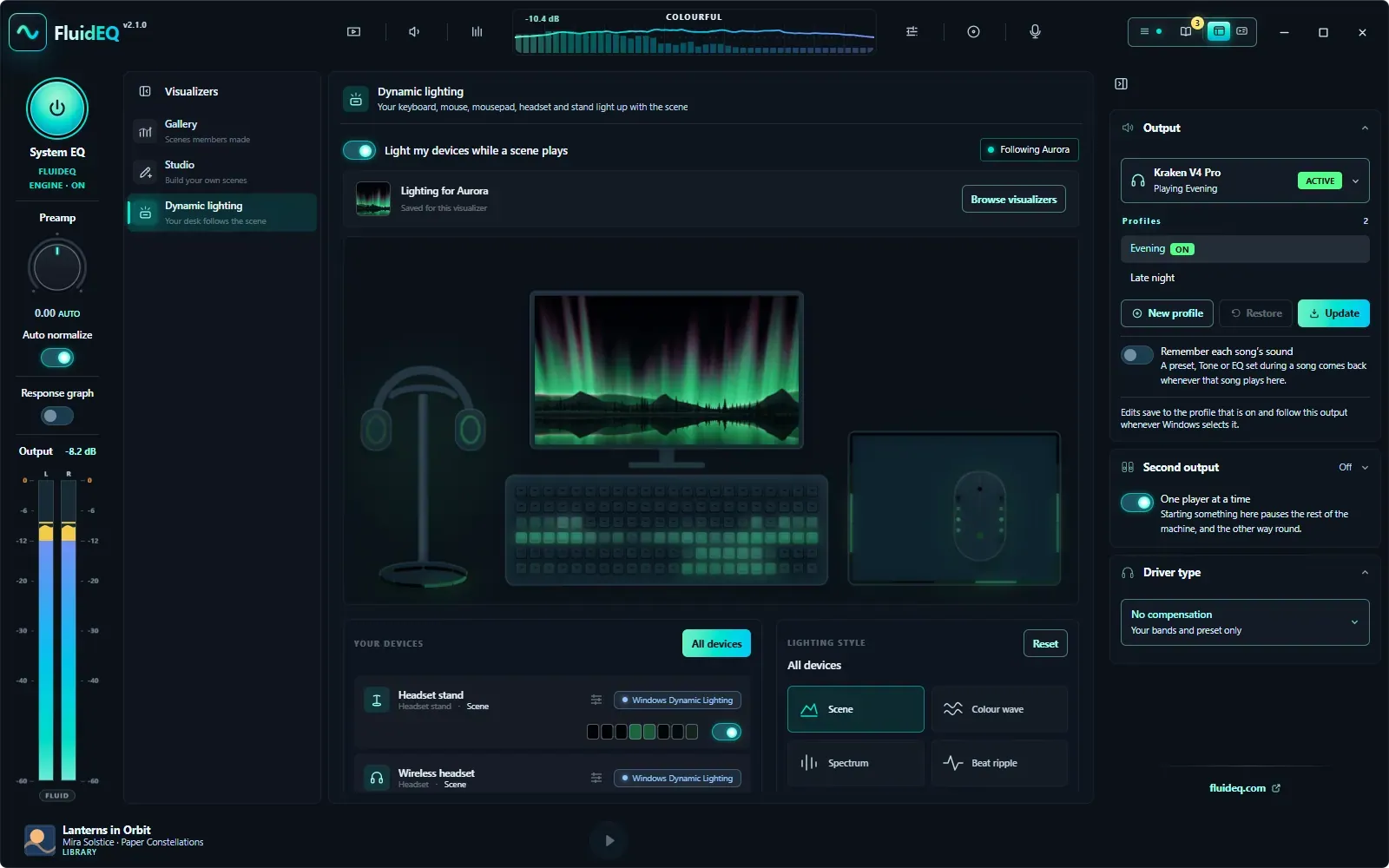
Clavier, souris, tapis de souris, casque et support suivent la scène du graphique, via Windows Dynamic Lighting et Razer Chroma. Choisissez Scène, Vague de couleur, Spectre ou Onde rythmique pour chaque scène, réglez chaque appareil et regardez un aperçu en direct de votre propre bureau.
Les scènes s’achètent dans FluidEQ
Scènes Créez-la avec votre IA
Le Studio transforme une description en scène. Chaque scène a son propre chat avec votre propre Claude, qui écrit la scène dans son dossier de projet, et FluidEQ lance chaque version sur votre musique dès qu’elle est enregistrée. Le Studio est gratuit pour tous les comptes.
Donnez-lui un nom. FluidEQ crée son dossier, avec une scène qui bouge déjà.
Ce qu’elle montre, et ce qui bouge avec le rythme, les basses ou les aigus. Une de vos photos peut aussi prendre vie.
Il explique à votre IA comment sont faites les scènes FluidEQ, avec votre idée à la fin. Chaque fichier qu’elle enregistre s’affiche aussitôt ici.
Tout assistant qui travaille sur des fichiers : Claude, Cursor, Codex, Copilot. Avec un chat, enregistrez dans ce dossier les fichiers qu’il vous donne.
Vérifiez-la d’abord en graphe, en Ultra large et dans le lecteur compact. Une fois vérifiée, toute personne connectée la trouvera dans Scènes et pourra la regarder 10 secondes, et un crédit la garde dans ses styles pour de bon.
Studio
Pour commencer Ouvrez Scènes et choisissez Studio dans sa barre latérale.
Bientôt · v2.6.0
Les scènes prêtent à la fenêtre des couleurs que vous pouvez régler, s’affichent derrière la pochette dans la Bibliothèque et dans la fenêtre des paroles du Karaoké, et arrivent dans un sélecteur de styles désormais organisé comme la Bibliothèque.
Scènes
Une barre de rubriques, les créateurs dans des onglets à eux, et chaque style standard en mouvement, dessiné en direct. Il s’ouvre sur le style en cours.
Une scène prête à la fenêtre les couleurs du jour, assombries à la tombée de la nuit. Changez-les à votre guise, avec Automatique pour les retrouver et Réinitialiser.
Dans la Bibliothèque, une scène s’affiche derrière le disque, qui reste net devant elle, et la scène du Karaoké s’affiche dans la fenêtre des paroles.
Les vignettes de scènes jouent leurs clips tant qu’elles sont visibles, dans le sélecteur de styles comme dans la galerie, et restent immobiles quand les animations sont désactivées.
La scène suivante se prépare pendant que l’actuelle joue, puis arrive en fondu, sans anneau de chargement entre les deux.
Un nouveau compte commence avec un crédit : une scène à garder. Les scènes se téléchargent depuis un nouveau serveur, chaque fichier vérifié avant d’être gardé.
Le Studio enregistre l’aperçu d’une scène sur la chanson de démonstration muette dès que vous appuyez sur Envoyer, et Écrire avec l’IA remplit sa note de publication à partir de son chat.
Aperçu de la prochaine version. Le téléchargement reste en v2.5.2.
Lire les 61 changements →Une récompense cachée
Touchez la mascotte en rythme. Dans FluidEQ, le jeu entend la percussion de votre propre son ; ici, atteignez ×10 et cette page se colore elle aussi.
Dans FluidEQ lui-même, le Mode coloré est à un clic dans la présentation des Nouveautés — nul besoin d’atteindre ×10.