
場景
像媒體庫一樣配置的外觀選擇器
一條位置導覽列,創作者各有自己的分頁,每個標準外觀都即時繪製、動態呈現。開啟時停在正在播放的外觀上。
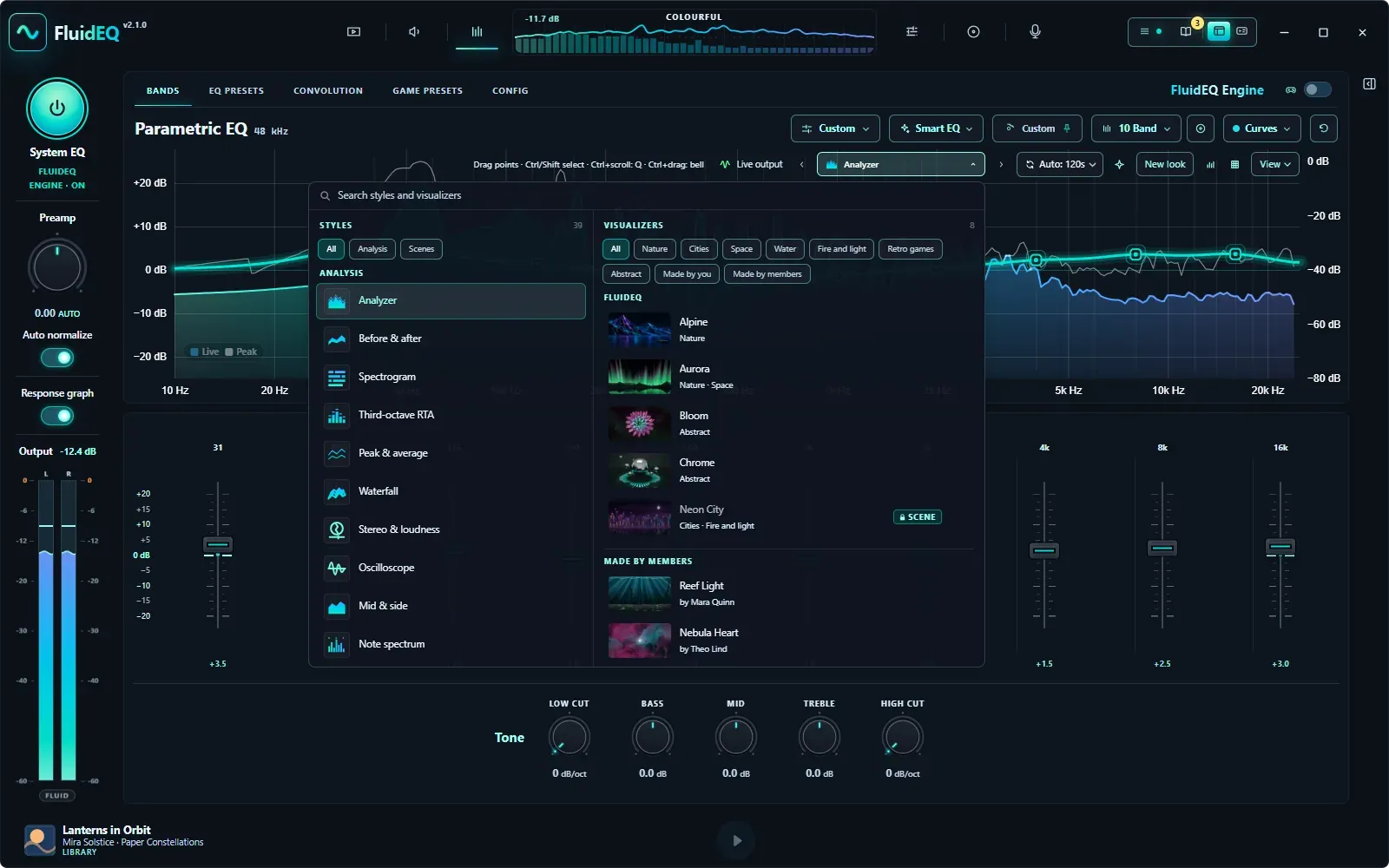
為你的音樂而生
由你的顯示卡繪製的鮮活場景,低音、節拍和高音各自驅動不同的東西——在圖表上、在桌面圖示後面,也在你桌面的燈光裡。瀏覽圖庫,或在 Studio 裡製作你自己的場景。

 FluidWallpapers
想要更多動態桌布? 試試 FluidWallpapers。
一個 FluidEQ 帳戶即可登入這兩款應用程式。
fluidwallpapers.com ↗
場景 FluidEQ
場景是由顯示卡繪製、隨音樂律動的動態畫面。這些場景現在就在你的瀏覽器中,跟著示範影片的音樂播放,採用與應用程式相同的場景介面。
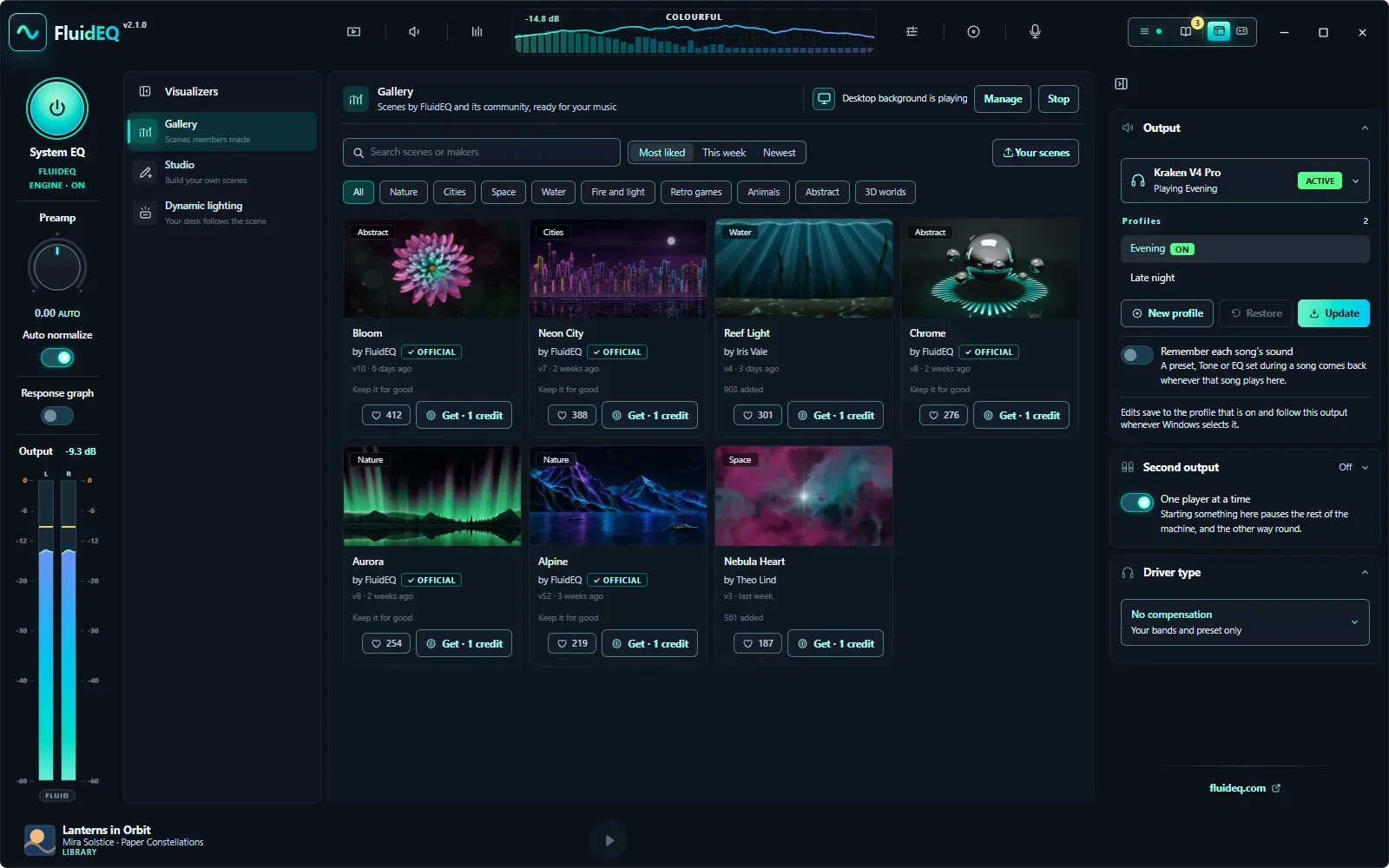
場景庫
上方四個場景來自 FluidEQ 官方系列,更多新場景正在製作中。會員也能在工作室創作並發布場景,讓場景庫隨社群持續成長。你可以依「最多讚」或「最多使用」、依本週新增或本週更新瀏覽,或只看你還沒有的場景。
官方場景 會員創作
醒目標示的分類,就是上方目前播放的場景類別。
到「場景 → 場景庫」瀏覽,以免費帳戶試看任意場景 10 秒。喜歡的場景只需一點,就能永久保留。
視窗可以換上場景的顏色或它的光,有些還會帶來在應用程式周圍輕輕飄動的飛鳥、花瓣或星星——就像這個頁面現在這樣。
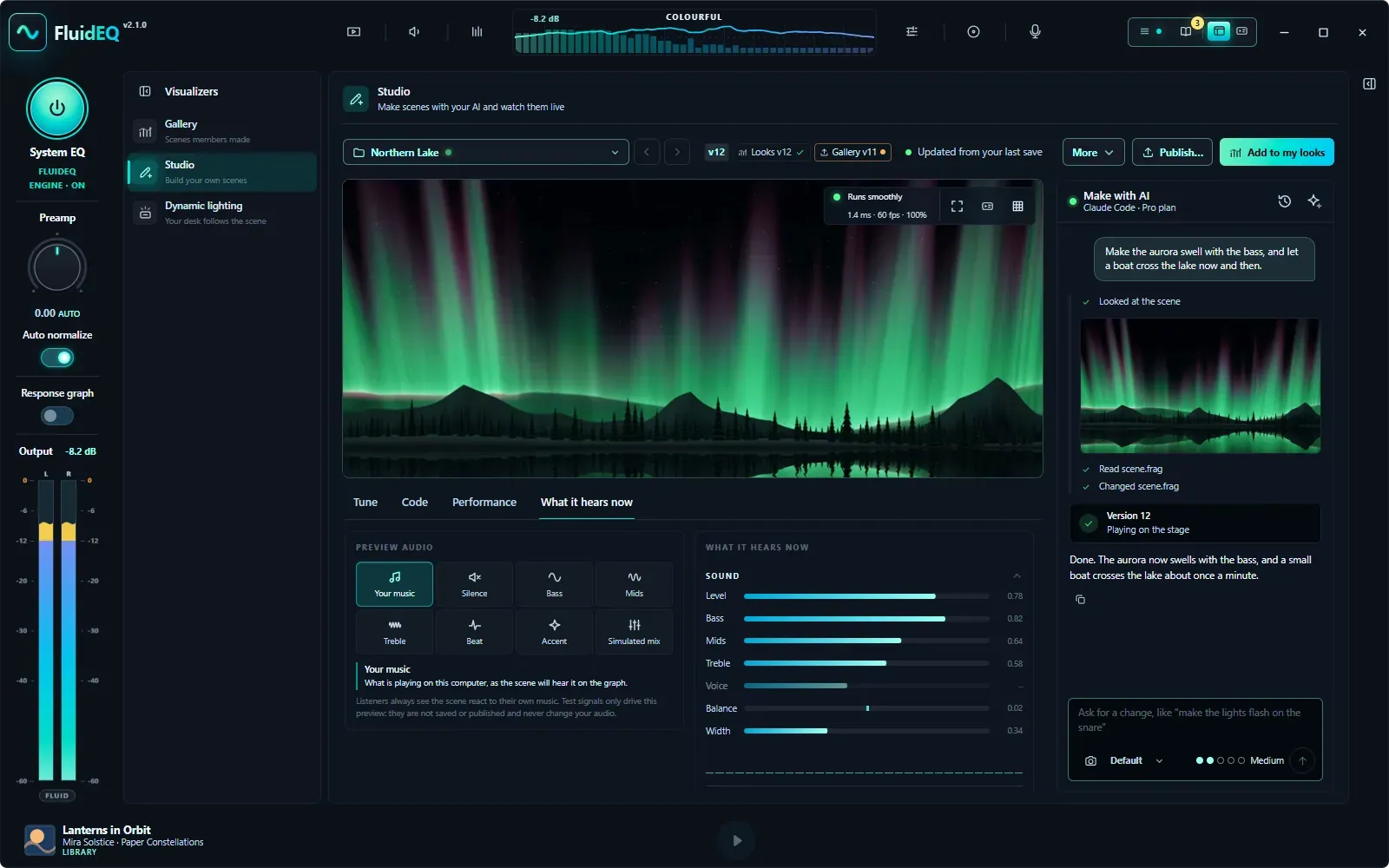
告訴場景的聊天你想要什麼,或把 FluidEQ 的提示詞貼給你自己的 AI 助手,檔案一儲存,場景就會隨你的音樂播放。專案、可編輯的程式碼面板、編輯模式、測試訊號、圖片和場景設定都在同一個頁面上。
工作室對所有帳戶免費。你可以自由創作場景、發布到場景庫、匯出檔案分享,或打開 FluidEQ 的場景看看實作方式。發布的場景通過審核後,你自己便能在所有顯示模式中免費使用。
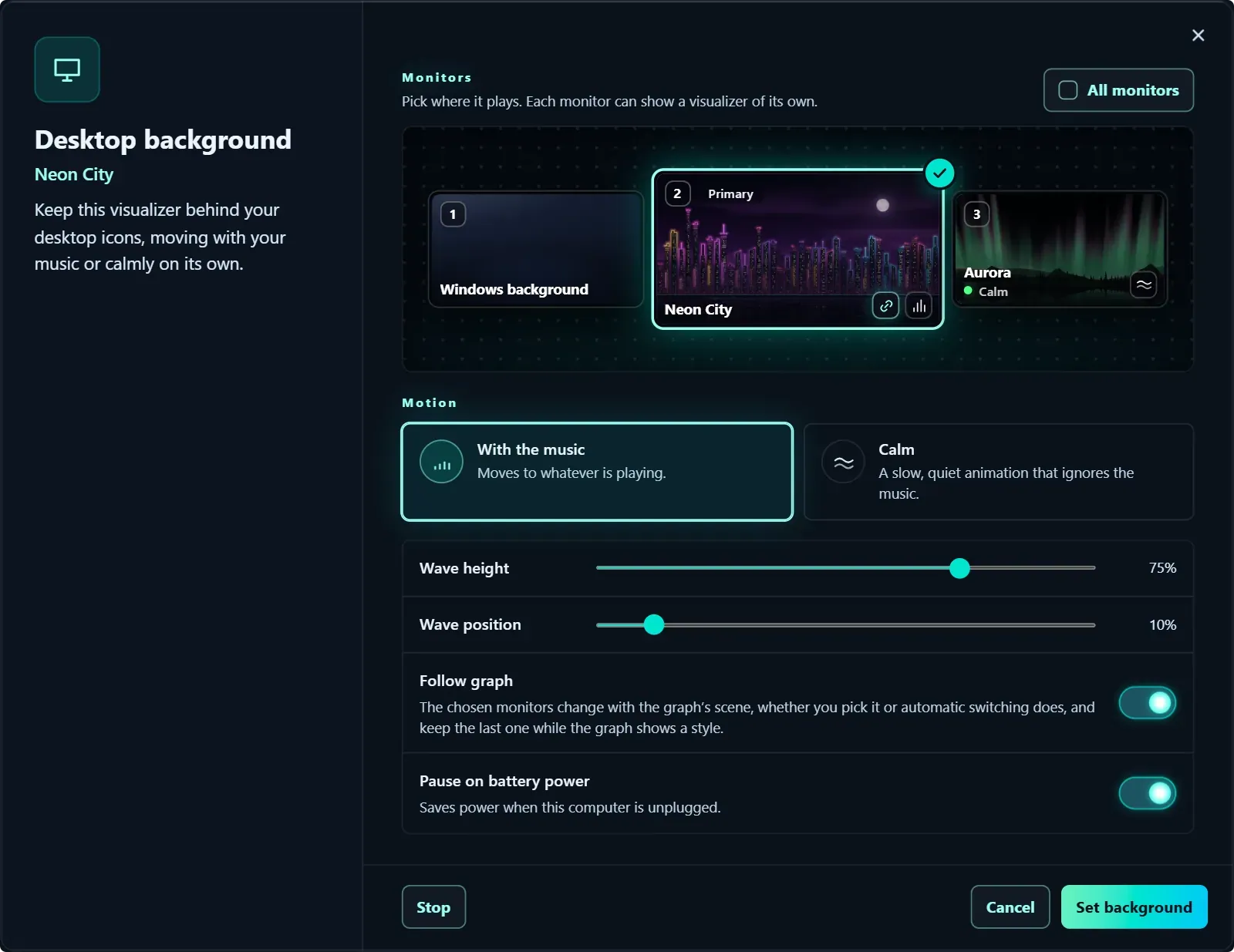
每臺顯示器顯示不同的場景,隨音樂而動,或獨自平靜地播放。執行全螢幕應用程式、電腦鎖定或使用電池供電時,它會暫停;下次 FluidEQ 啟動時,它會回來。
透過 Windows Dynamic Lighting 和 Razer Chroma,鍵盤、滑鼠、滑鼠墊、耳機和支架會跟隨圖表上的場景。為每個場景選擇「場景」「色彩波浪」「頻譜」或「節拍漣漪」,逐臺調整裝置,並觀看你自己桌面的即時預覽。
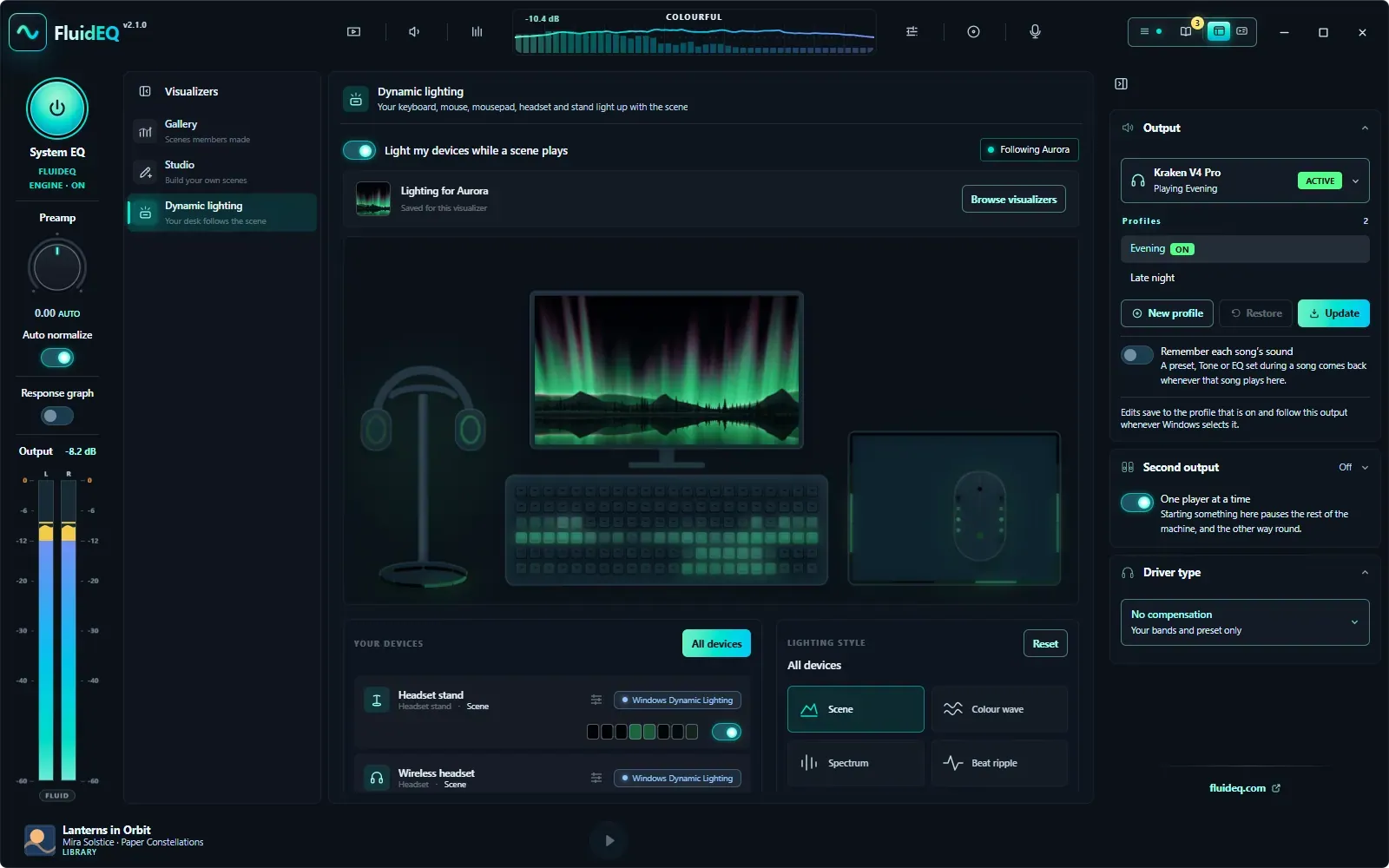
場景在 FluidEQ 內購買
場景 用你的 AI 來做
工作室能把一段描述變成場景。每個場景都有自己的聊天,連著你自己的 Claude,由它在專案資料夾中編寫場景,每個版本一儲存,FluidEQ 就會立即隨你的音樂播放它。工作室對所有帳戶免費。
給它起個名字。FluidEQ 會建立它的資料夾,裡面已有一個會動的場景。
畫面裡有什麼,哪些部分隨鼓點、低音或高音而動。你的照片也能動起來。
提示詞會向 AI 說明 FluidEQ 場景的製作方式,並附上你的構想。AI 每次儲存檔案,舞臺上就會立即顯示變化。
任何能處理檔案的助手都可以:Claude、Cursor、Codex、Copilot。如果用的是聊天,就把它給你的檔案儲存到這個資料夾。
先以圖表、超寬和精簡播放器三種方式檢查。通過審核後,所有登入的使用者都能在「場景」找到並試看 10 秒,再用一點將它永久加入自己的外觀選項。
工作室
如何開始 開啟「場景」,在側欄中選擇「工作室」。
即將推出 · v2.6.0
場景為視窗借出可調整的顏色,在媒體庫的封面後和卡拉 OK 的歌詞視窗中播放,並出現在如今像媒體庫一樣配置的外觀選擇器中。
場景
一條位置導覽列,創作者各有自己的分頁,每個標準外觀都即時繪製、動態呈現。開啟時停在正在播放的外觀上。
場景為視窗借出白天的顏色,入夜後逐漸變暗。你可以隨意修改,用自動重新找回,或用重設恢復。
在媒體庫中,場景在唱片後方播放,唱片在前面保持清晰;卡拉 OK 的場景則在歌詞視窗中播放。
場景縮圖在可見時播放各自的片段,外觀選擇器和畫廊都是如此;關閉動畫時則保持靜止。
目前的場景播放時就準備好下一個場景,然後交叉淡入,中間不再出現載入圈。
新帳戶附帶一個點數,可以永久保留一個場景。場景從新的伺服器下載,每個檔案在保存前都會經過檢查。
按下傳送時,工作室會用靜音的示範歌曲錄製場景的預覽;「用 AI 撰寫」會根據場景的聊天填寫發佈說明。
下一版本預覽。目前下載的仍為 v2.5.2。
閱讀全部 61 項更改 →隱藏驚喜
跟著節拍點寵物。在 FluidEQ 裡,遊戲會從你自己的音訊中聽出打擊樂;在這裡,達到 ×10,這個頁面也會變得多彩。
在 FluidEQ 裡,只要在「新功能」導覽中點一下,就能開啟多彩模式——無須達到 ×10。