Escenas
El selector de aspectos, organizado como la Biblioteca
Un riel de lugares, los creadores en pestañas propias y cada aspecto estándar en movimiento, dibujado en vivo. Se abre en el aspecto que se está reproduciendo.
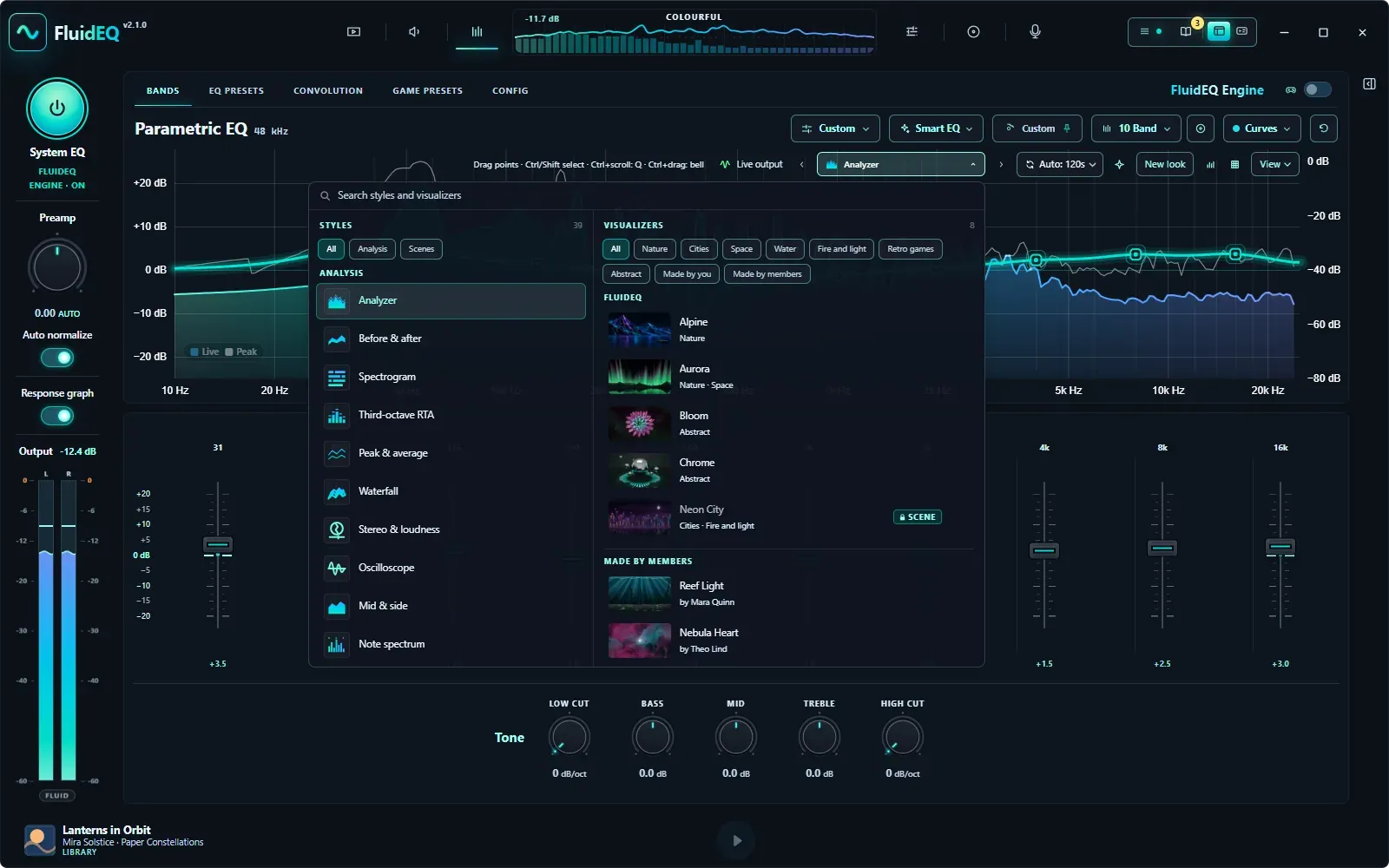
Hechas para tu música
Escenas vivas dibujadas en tu tarjeta gráfica, donde los graves, el ritmo y los agudos mueven cada uno algo distinto: en la gráfica, detrás de los iconos de tu escritorio y en las luces de tu mesa. Explora la galería o crea la tuya en el Studio.

 FluidWallpapers
¿Quieres más fondos animados? Prueba FluidWallpapers.
Una sola cuenta de FluidEQ inicia sesión en las dos apps.
fluidwallpapers.com ↗
Escenas FluidEQ
Las escenas son imágenes vivas dibujadas en tu tarjeta gráfica que se mueven con tu música. Estas se están ejecutando ahora mismo en tu navegador, al ritmo de la canción del vídeo de demostración: las mismas escenas, con el mismo contrato de escena con el que las ejecuta la app.

Este navegador no puede dibujar WebGL2, así que aquí las escenas se quedan quietas. En FluidEQ se mueven con tu música.
La galería
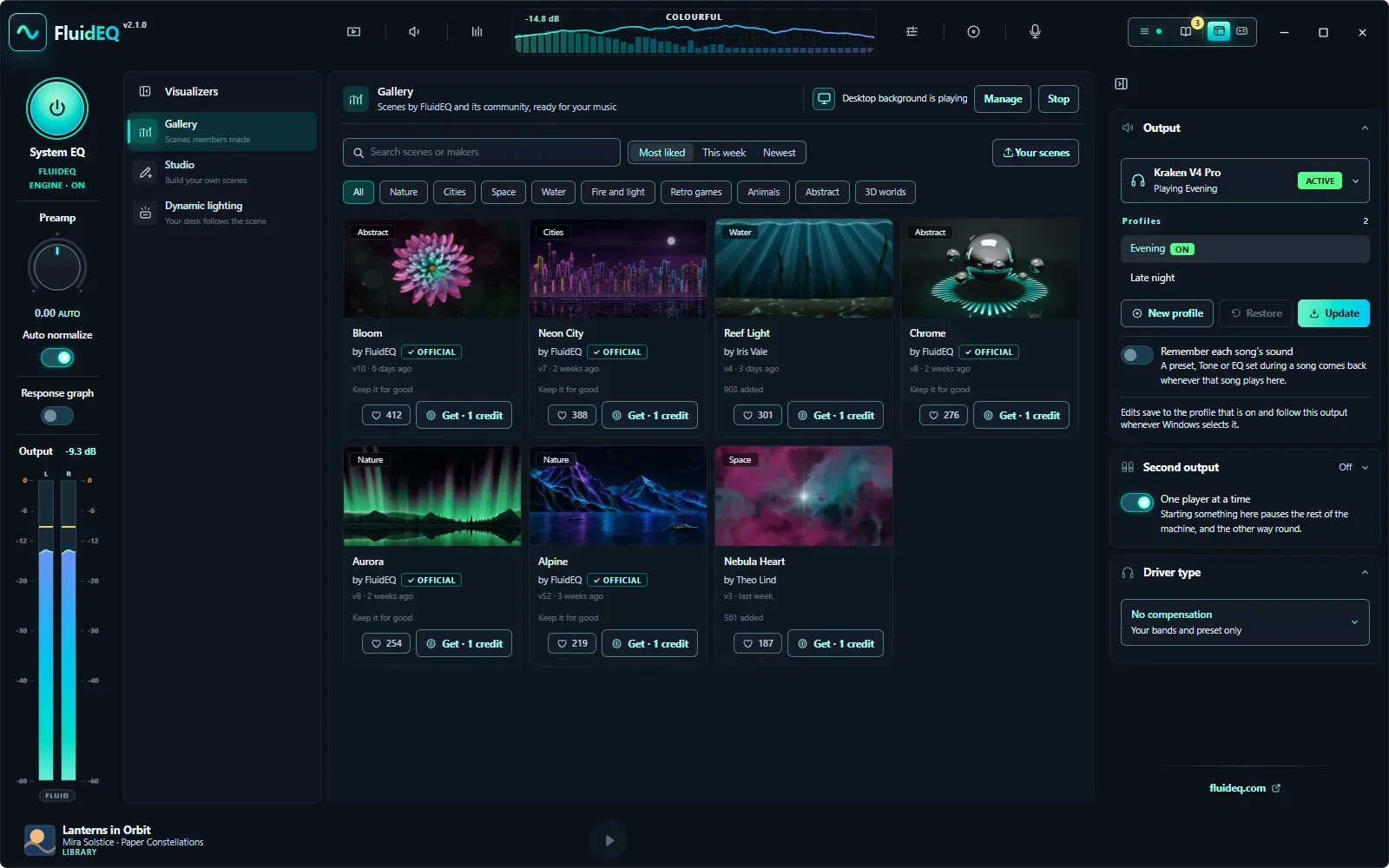
Las cuatro de arriba son de la colección oficial de FluidEQ, y vienen más. Los miembros crean sus propias escenas en el Estudio y las publican, así que la galería crece con su comunidad: explórala por más gustadas o más usadas, por lo nuevo o actualizado esta semana, o solo con las escenas que aún no tienes.
Escenas oficiales Hechos por miembros
Resaltadas: las categorías que suenan arriba.
Explóralas en Escenas → Galería, mira cualquier escena durante 10 segundos con una cuenta gratuita y quédate con las que te gusten por un crédito cada una.
La ventana puede tomar los colores de una escena o su luz, y algunas traen pájaros, pétalos o estrellas que flotan suavemente alrededor de la app: justo lo que está haciendo ahora esta página.
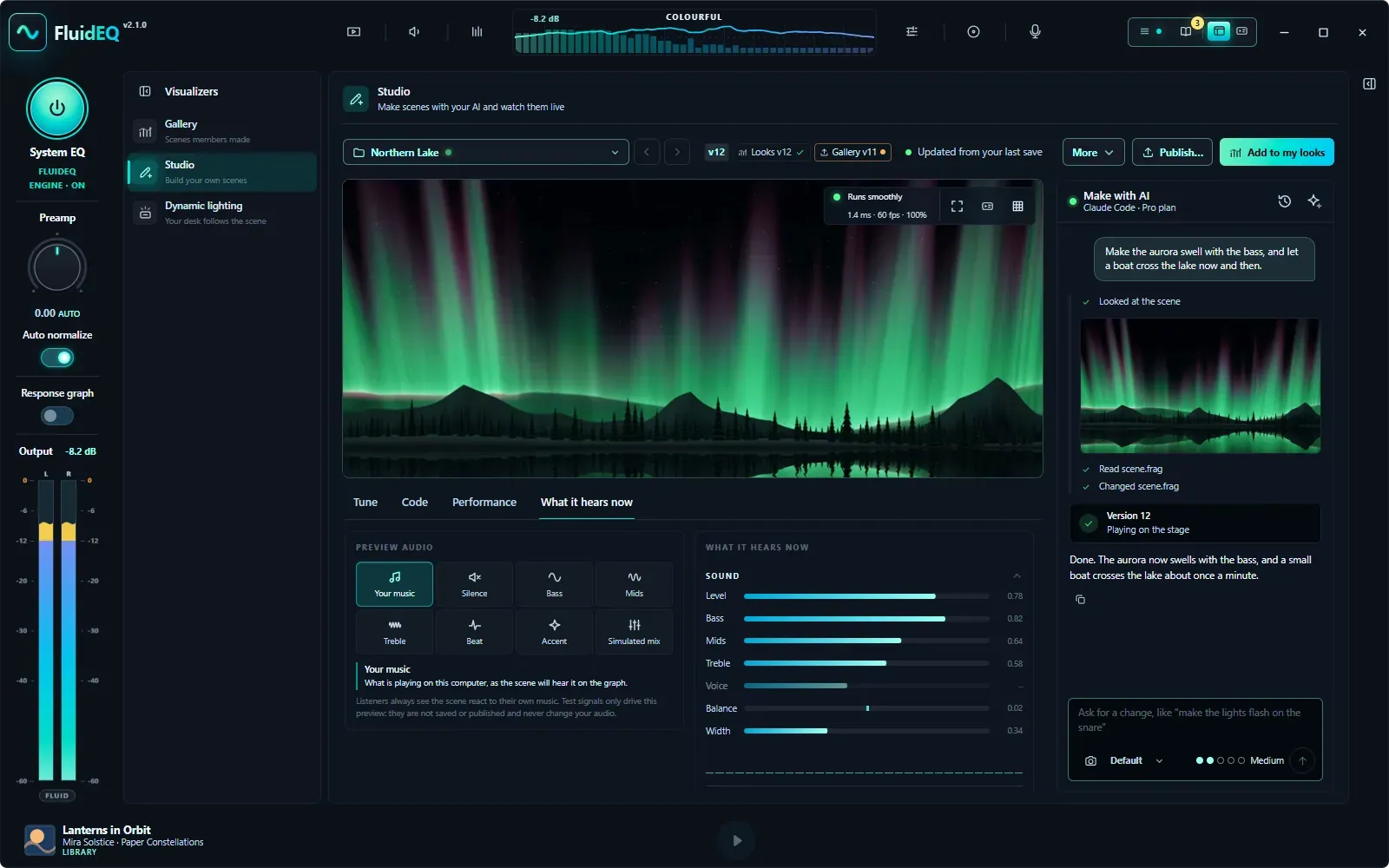
Cuéntale al chat de la escena lo que quieres, o pega el prompt de FluidEQ en tu propio asistente de IA, y la escena se reproduce con tu música a medida que se guardan los archivos. Proyectos, un panel de código que puedes editar, el modo Editar, señales de prueba, imágenes y ajustes de la escena comparten una misma página.
El Estudio es gratis para todas las cuentas: crea todas las escenas que quieras, publícalas en la galería, compártelas como archivos, o abre una de las escenas de FluidEQ para ver cómo está hecha. Cuando una escena que publicas se aprueba, suena gratis para ti en todas partes.
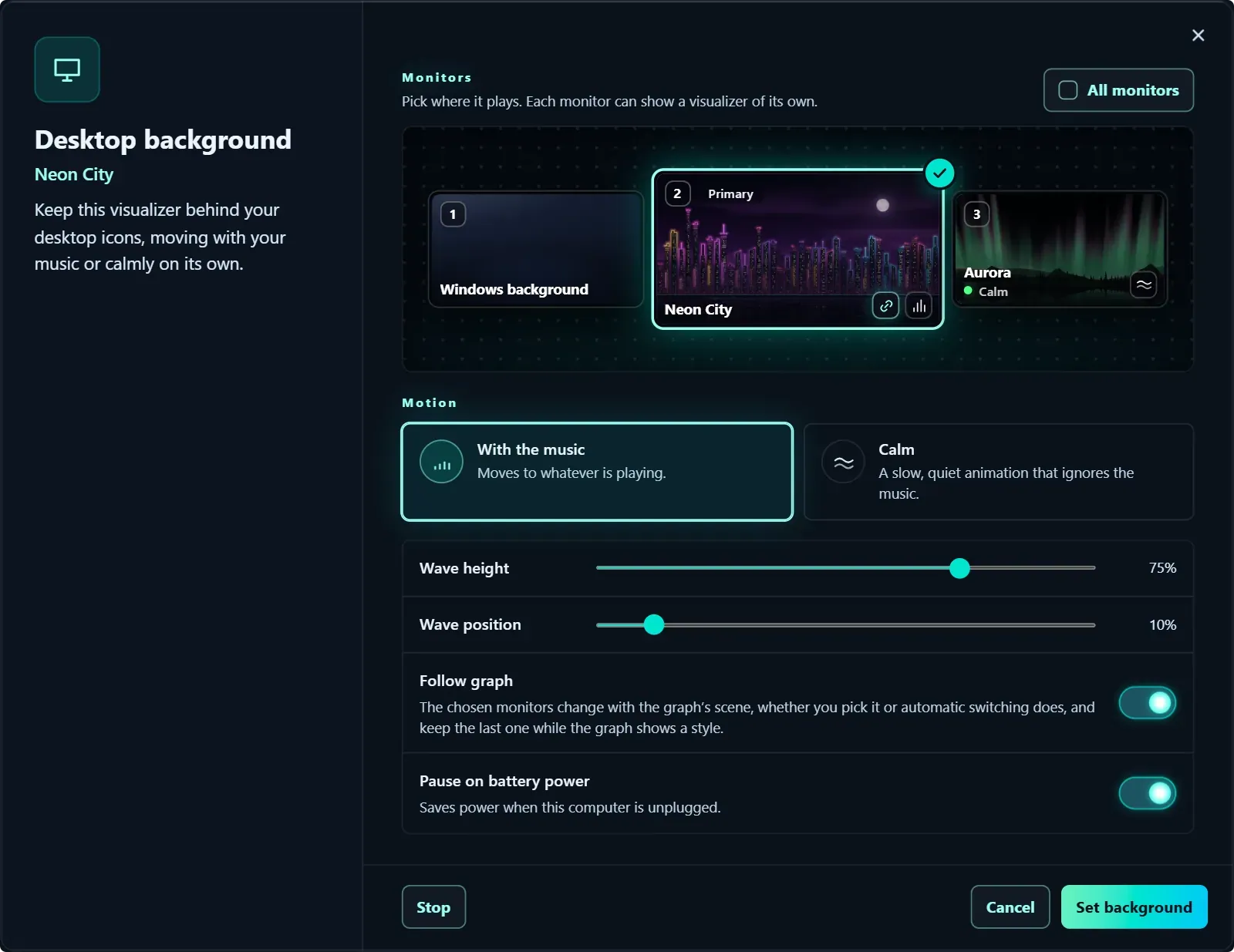
Una escena distinta en cada monitor, moviéndose con la música o con calma por su cuenta. Se pausa con las apps a pantalla completa, con el PC bloqueado y al usar la batería, y vuelve la próxima vez que se inicia FluidEQ.
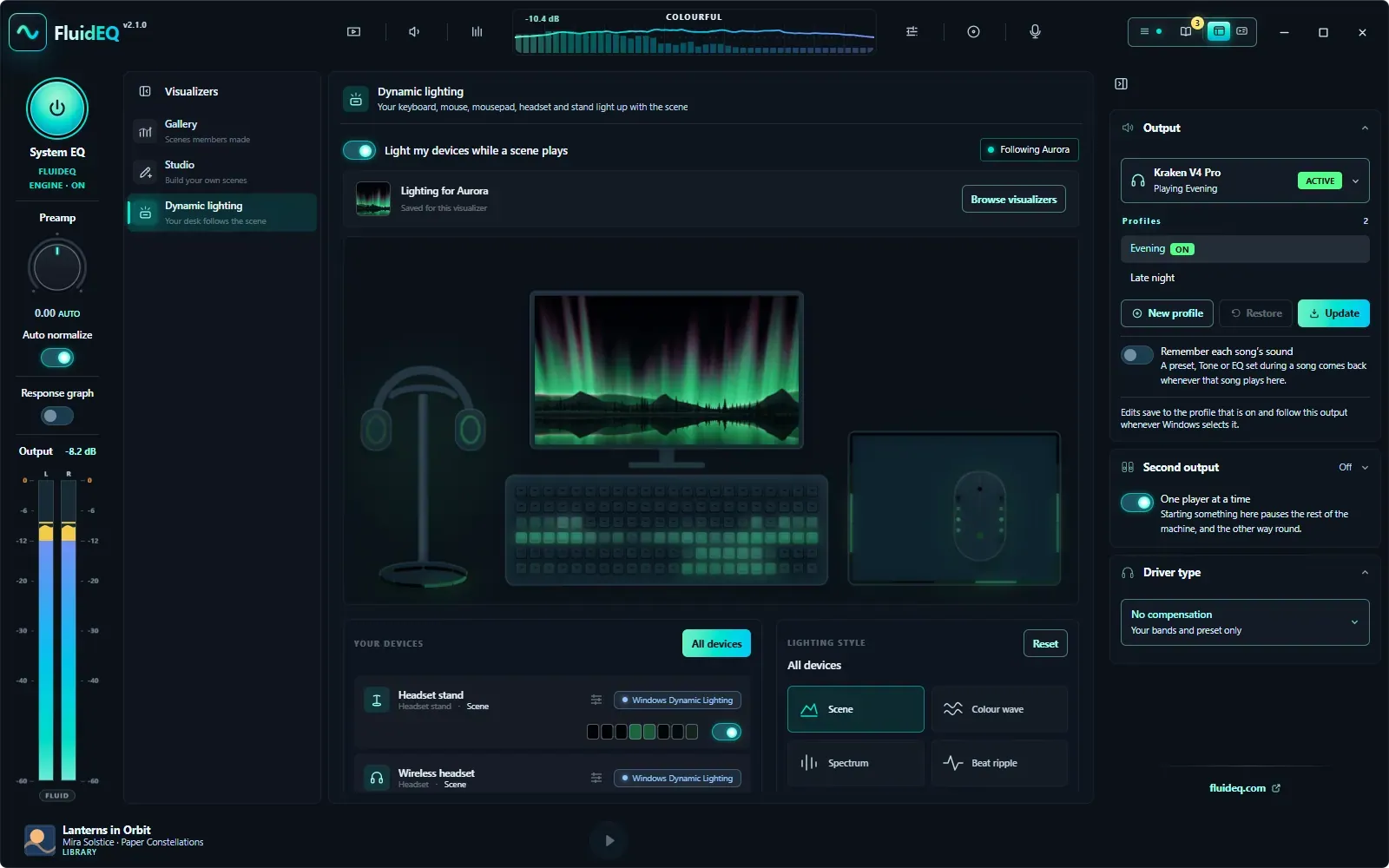
Teclado, ratón, alfombrilla, auriculares y soporte siguen a la escena de la gráfica, mediante Windows Dynamic Lighting y Razer Chroma. Elige Escena, Onda de color, Espectro u Onda al ritmo para cada escena, ajusta cada dispositivo y mira una vista previa en directo de tu propio escritorio.
Las escenas se compran dentro de FluidEQ
Escenas Hazla con tu IA
El Estudio convierte una descripción en una escena. Cada escena tiene su propio chat con tu propio Claude, que escribe la escena en su carpeta de proyecto, y FluidEQ reproduce cada versión con tu música en cuanto se guarda. El Estudio es gratis para todas las cuentas.
Ponle un nombre. FluidEQ crea su carpeta con una escena que ya se mueve.
Qué se ve, y qué se mueve con el golpe, los graves o los agudos. También puede cobrar vida una foto tuya.
Le explica a tu IA cómo se hacen las escenas de FluidEQ, con tu idea al final. Cada archivo que guarde se ve al momento en el escenario.
Cualquier asistente que trabaje con archivos: Claude, Cursor, Codex, Copilot. Si usas un chat, guarda en esta carpeta los archivos que te dé.
Compruébala antes como gráfico, en Ultra ancho y en el reproductor compacto. Una vez revisada, cualquiera con sesión iniciada la encontrará en Escenas y podrá verla 10 segundos, y un crédito la deja en sus estilos para siempre.
Estudio
Cómo empezar Abre Escenas y elige Estudio en su barra lateral.
Próximamente · v2.6.0
Las escenas prestan a la ventana colores que puedes ajustar, se ven detrás de la portada en la Biblioteca y en la ventana de letras del Karaoke, y llegan a un selector de aspectos organizado ahora como la Biblioteca.
Escenas
Un riel de lugares, los creadores en pestañas propias y cada aspecto estándar en movimiento, dibujado en vivo. Se abre en el aspecto que se está reproduciendo.
Una escena presta a la ventana los colores del día, oscurecidos cuando llega la noche. Cámbialos a tu gusto, con Automático para recuperarlos y Restablecer.
En la Biblioteca, una escena se reproduce detrás del disco, que sigue nítido delante, y la escena del Karaoke se reproduce en la ventana de letras.
Los mosaicos de escenas reproducen sus clips mientras están a la vista, tanto en el selector de aspectos como en la galería, y se quedan quietos con las animaciones desactivadas.
La siguiente escena se prepara mientras se reproduce la actual y luego entra con un fundido, sin círculo de carga entre ambas.
Una cuenta nueva empieza con un crédito: una escena para quedártela. Las escenas se descargan de un servidor nuevo, y cada archivo se comprueba antes de guardarse.
El Estudio graba la vista previa de una escena con la canción de demostración silenciosa cuando pulsas Enviar, y Escribir con IA rellena su nota de publicación a partir de su chat.
Vista previa de la próxima versión. La descarga sigue siendo v2.5.2.
Lee los 61 cambios →Una recompensa escondida
Toca la mascota al ritmo. En FluidEQ, el juego oye la percusión de tu propio audio; aquí, llega a ×10 y esta página también se llena de color.
En el propio FluidEQ, el Modo colorido está a un clic en el recorrido de Novedades, sin necesidad de llegar a ×10.