Scene
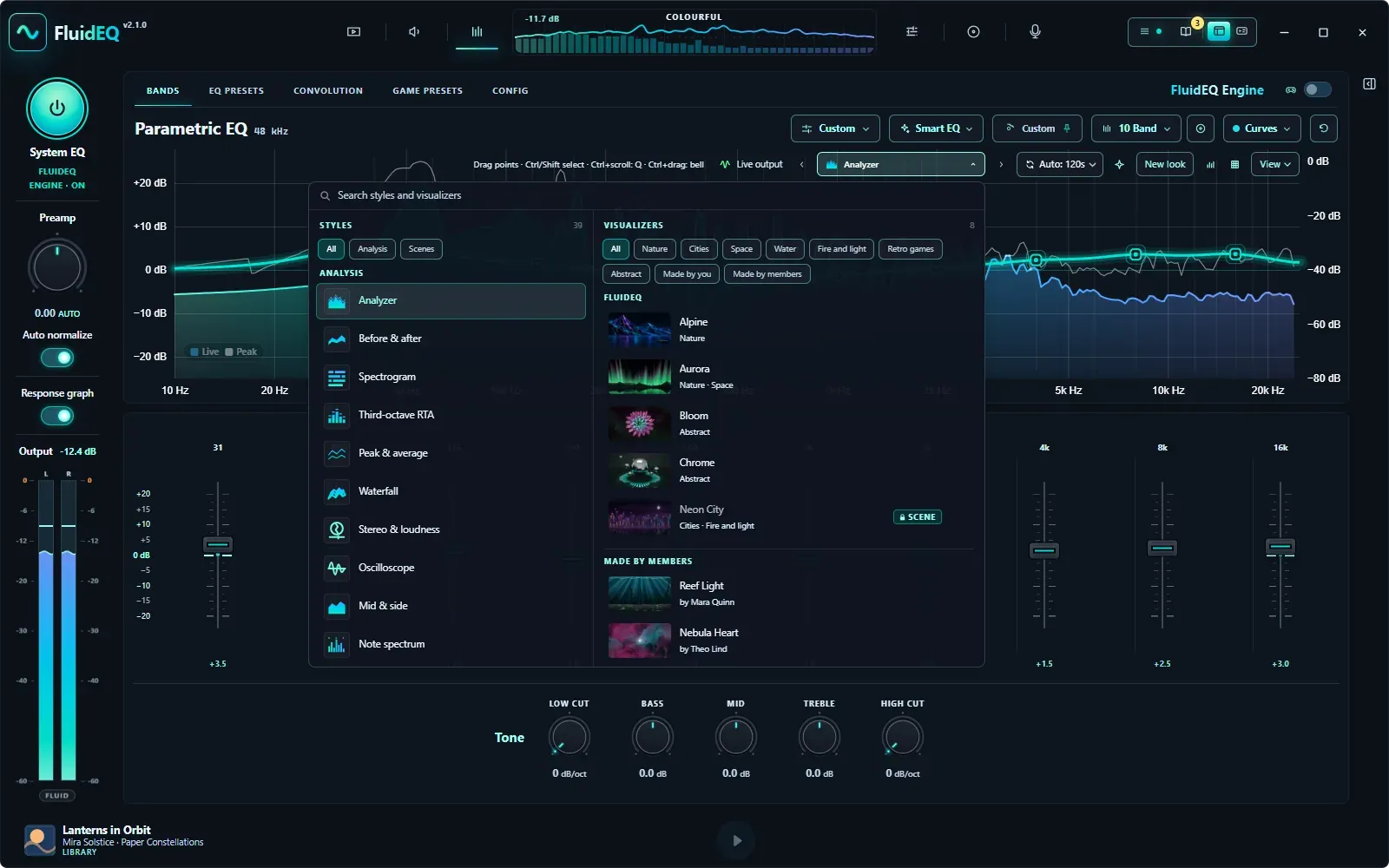
Il selettore di aspetti, organizzato come la Libreria
Una barra di sezioni, i creatori in schede tutte loro e ogni aspetto standard in movimento, disegnato dal vivo. Si apre sull’aspetto in riproduzione.
Fatte per la tua musica
Scene vive disegnate sulla tua scheda grafica, dove bassi, battito e alti muovono ognuno qualcosa di diverso: sul grafico, dietro le icone del desktop e nelle luci della tua scrivania. Sfoglia la galleria, o crea la tua nello Studio.

 FluidWallpapers
Vuoi altri sfondi animati? Prova FluidWallpapers.
Un solo account FluidEQ accede a entrambe le app.
fluidwallpapers.com ↗
Scene FluidEQ
Le scene sono immagini vive disegnate dalla tua scheda grafica che si muovono con la tua musica. Queste stanno girando nel tuo browser proprio ora, sul brano del video dimostrativo — le stesse scene, attraverso lo stesso contratto di scena con cui le esegue l’app.

Questo browser non riesce a disegnare con WebGL2, quindi qui le scene restano ferme. In FluidEQ si muovono con la tua musica.
La galleria
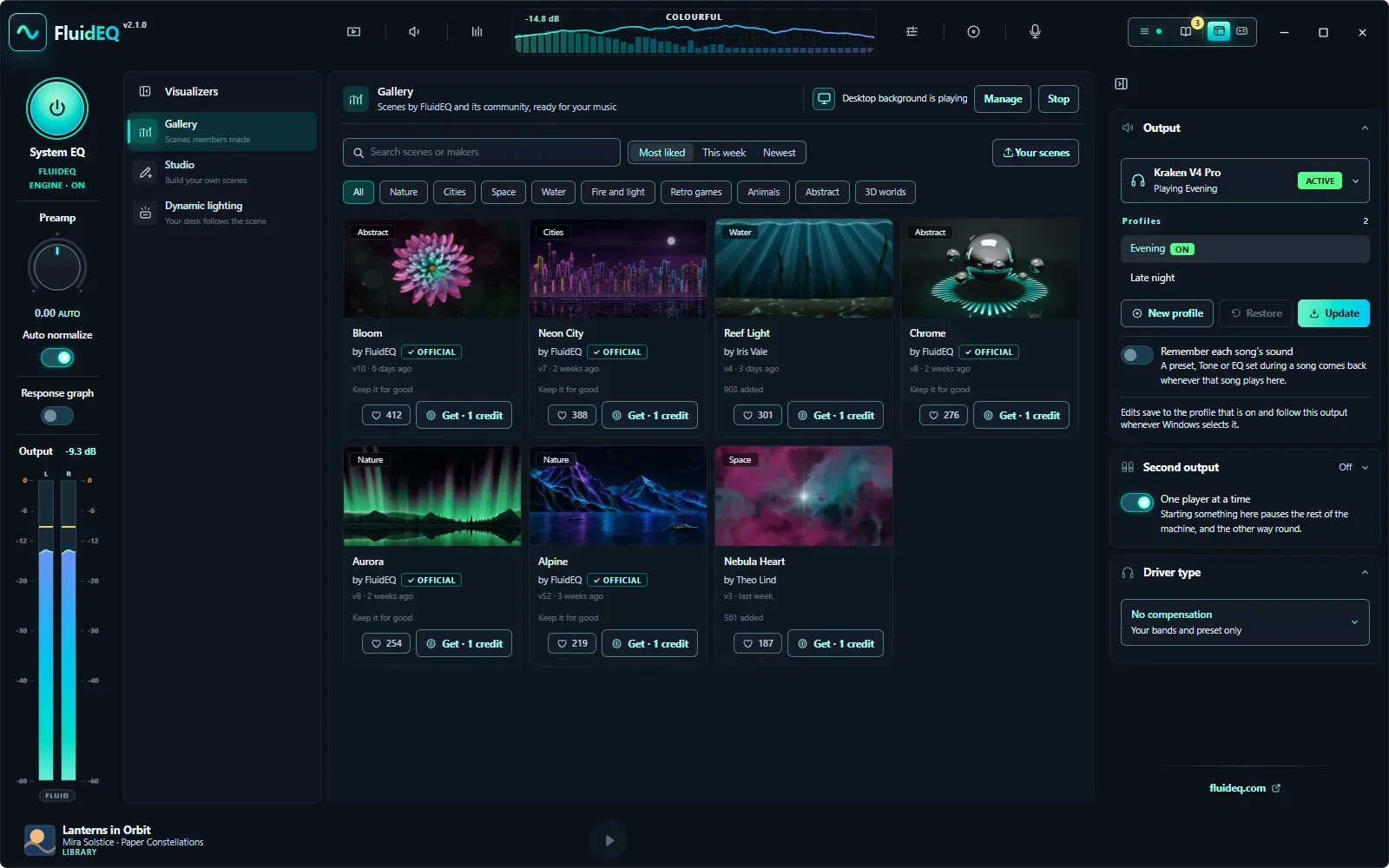
Le quattro qui sopra sono della collezione ufficiale di FluidEQ, e altre sono in arrivo. I membri creano le proprie scene nello Studio e le pubblicano, così la galleria cresce con la sua comunità — sfogliala per più apprezzate o più usate, per novità o aggiornamenti della settimana, o solo tra le scene che non hai ancora.
Scene ufficiali Create dai membri
Evidenziate: le categorie in riproduzione qui sopra.
Sfogliale in Scene → Galleria, guarda qualsiasi scena per 10 secondi con un account gratuito e tieni quelle che ti piacciono per un credito ciascuna.
La finestra può prendere i colori di una scena o la sua luce, e alcune portano uccelli, petali o stelle che fluttuano piano intorno all’app — proprio come fa ora questa pagina.
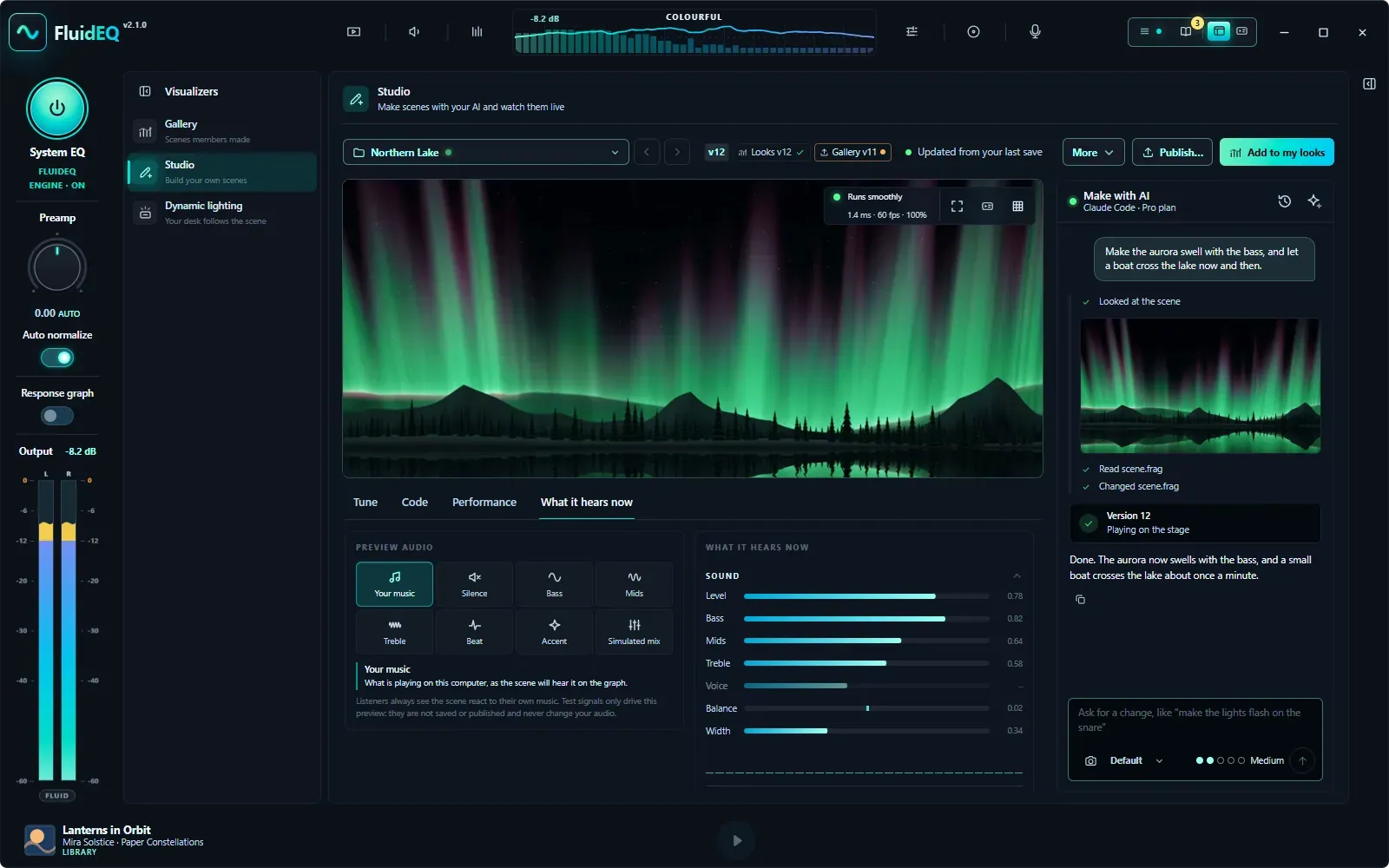
Di’ alla chat della scena cosa vuoi, oppure incolla il prompt di FluidEQ nel tuo assistente IA, e la scena si riproduce sulla tua musica mentre i file vengono salvati. Progetti, un riquadro del codice che puoi modificare, la modalità Modifica, segnali di prova, immagini e impostazioni della scena stanno in un’unica pagina.
Lo Studio è gratuito per ogni account: crea tutte le scene che vuoi, pubblicale nella galleria, condividile come file — oppure apri una delle scene di FluidEQ per vedere come è fatta. Una volta approvata, una scena che pubblichi suona gratis per te ovunque.
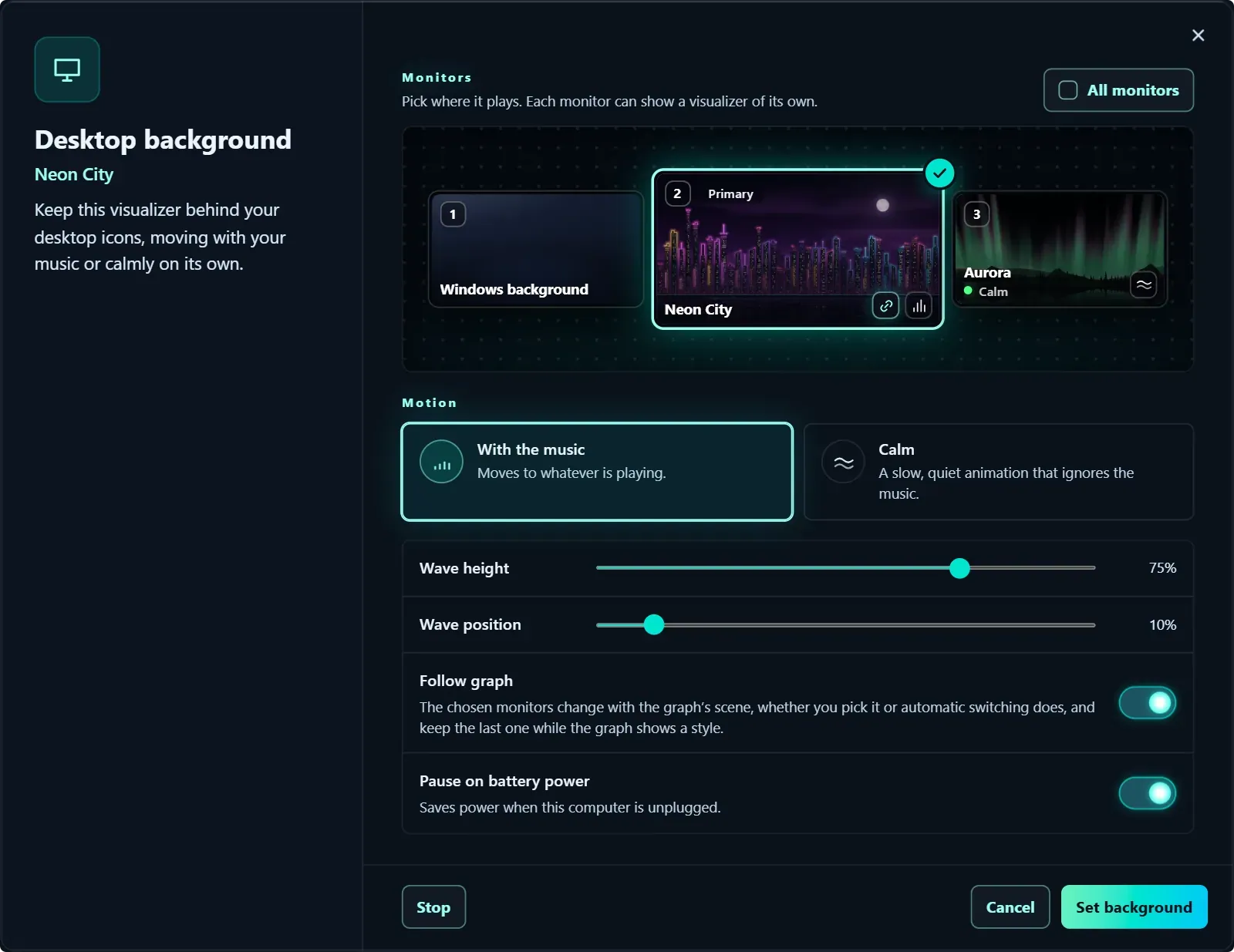
Una scena diversa su ogni monitor, in movimento con la musica o con calma per conto suo. Si mette in pausa con le app a schermo intero, con il PC bloccato e a batteria, e torna al prossimo avvio di FluidEQ.
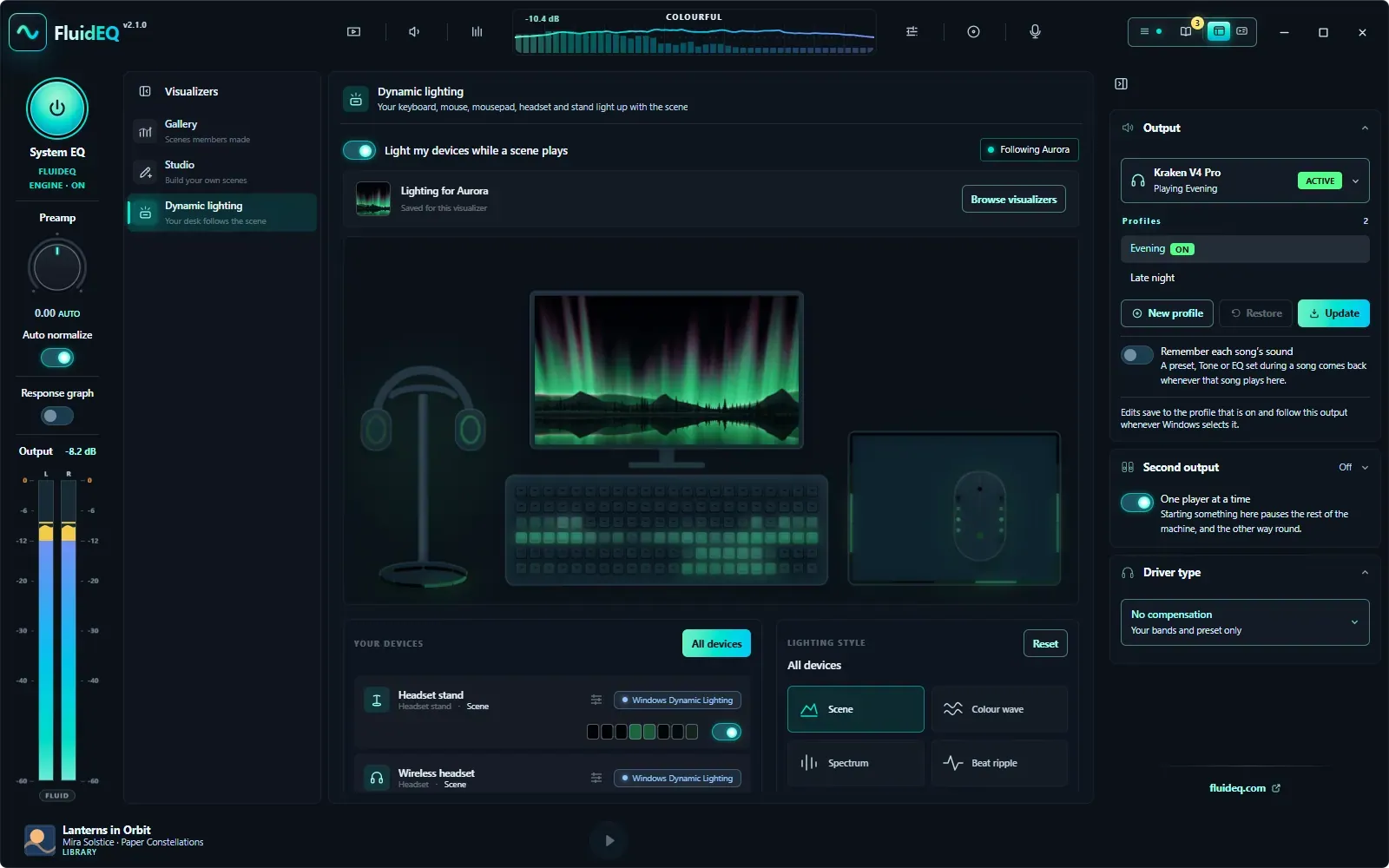
Tastiera, mouse, tappetino, cuffie e supporto seguono la scena sul grafico, tramite Windows Dynamic Lighting e Razer Chroma. Scegli Scena, Onda di colore, Spettro o Onda ritmica per ogni scena, regola ogni dispositivo e guarda un’anteprima dal vivo della tua scrivania.
Le scene si comprano in FluidEQ
Scene Creala con la tua IA
Lo Studio trasforma una descrizione in una scena. Ogni scena ha la sua chat con il tuo Claude, che scrive la scena nella sua cartella di progetto, e FluidEQ riproduce ogni versione con la tua musica non appena viene salvata. Lo Studio è gratuito per ogni account.
Dagli un nome. FluidEQ crea la sua cartella, con una scena che si muove già.
Cosa mostra, e cosa si muove con il battito, i bassi o gli acuti. Anche una tua foto può prendere vita.
Spiega alla tua IA come sono fatte le scene di FluidEQ, con la tua idea alla fine. Ogni file che salva si vede subito sul palco.
Qualsiasi assistente che lavora sui file: Claude, Cursor, Codex, Copilot. Con una chat, salva in questa cartella i file che ti dà.
Controllala prima come grafico, in Ultra wide e nel lettore compatto. Una volta revisionata, chiunque abbia effettuato l’accesso la troverà in Scene e potrà guardarla per 10 secondi, e un credito la tiene per sempre nei suoi aspetti.
Studio
Come iniziare Apri Scene e scegli Studio nella barra laterale.
In arrivo · v2.6.0
Le scene prestano alla finestra colori che puoi regolare, si vedono dietro la copertina nella Libreria e nella finestra dei testi del Karaoke, e arrivano in un selettore di aspetti ora organizzato come la Libreria.
Scene
Una barra di sezioni, i creatori in schede tutte loro e ogni aspetto standard in movimento, disegnato dal vivo. Si apre sull’aspetto in riproduzione.
Una scena presta alla finestra i colori del giorno, scuriti quando arriva la notte. Cambiali come vuoi, con Automatico per ritrovarli e Ripristina.
Nella Libreria una scena scorre dietro il disco, che resta nitido davanti, e la scena del Karaoke scorre nella finestra dei testi.
I riquadri delle scene riproducono le loro clip mentre sono in vista, nel selettore di aspetti come nella galleria, e restano fermi con le animazioni disattivate.
La scena successiva si prepara mentre scorre quella attuale e poi entra in dissolvenza, senza cerchio di caricamento in mezzo.
Un nuovo account parte con un credito: una scena da tenere. Le scene si scaricano da un nuovo server, e ogni file viene controllato prima di essere tenuto.
Lo Studio registra l’anteprima di una scena sul brano demo muto quando premi Invia, e Scrivi con l’IA compila la sua nota di pubblicazione dalla sua chat.
Anteprima della prossima versione. Il download è ancora la v2.5.2.
Leggi tutte le 61 novità →Una ricompensa nascosta
Tocca la mascotte a tempo. In FluidEQ il gioco sente le percussioni nel tuo audio; qui, arriva a ×10 e anche questa pagina si colora.
In FluidEQ, la Modalità colorata è a un clic nel tour delle Novità — senza bisogno di arrivare a ×10.