
장면
라이브러리처럼 배치된 룩 선택기
장소 레일, 제작자별 탭, 그리고 실시간으로 그려져 움직이는 모든 기본 룩. 재생 중인 룩에서 열립니다.
내 음악을 위해 만든
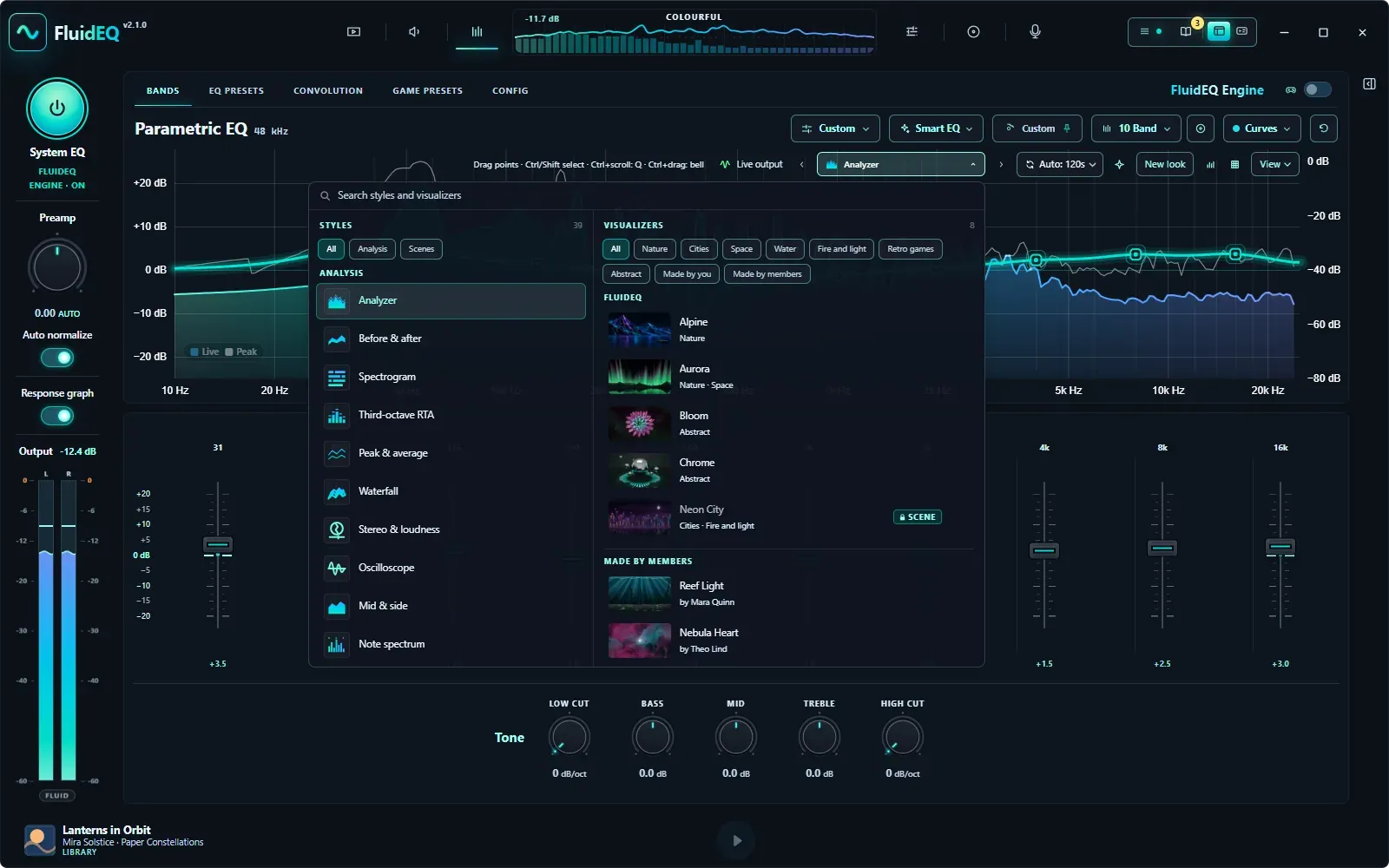
그래픽 카드로 그리는 살아 있는 장면으로, 저음과 비트와 고음이 각각 다른 것을 움직입니다. 그래프 위에서, 바탕 화면 아이콘 뒤에서, 책상의 조명에서. 갤러리를 둘러보거나 Studio에서 나만의 장면을 만들어 보세요.

 FluidWallpapers
라이브 배경화면이 더 필요하신가요? FluidWallpapers를 사용해 보세요.
FluidEQ 계정 하나로 두 앱 모두에 로그인할 수 있습니다.
fluidwallpapers.com ↗
장면 FluidEQ
장면은 그래픽 카드가 그리는, 음악에 맞춰 움직이는 살아 있는 그림입니다. 지금 브라우저에서 데모 영상의 곡에 맞춰 실행되고 있습니다. 앱과 동일한 장면을 동일한 장면 규약으로 실행합니다.
갤러리
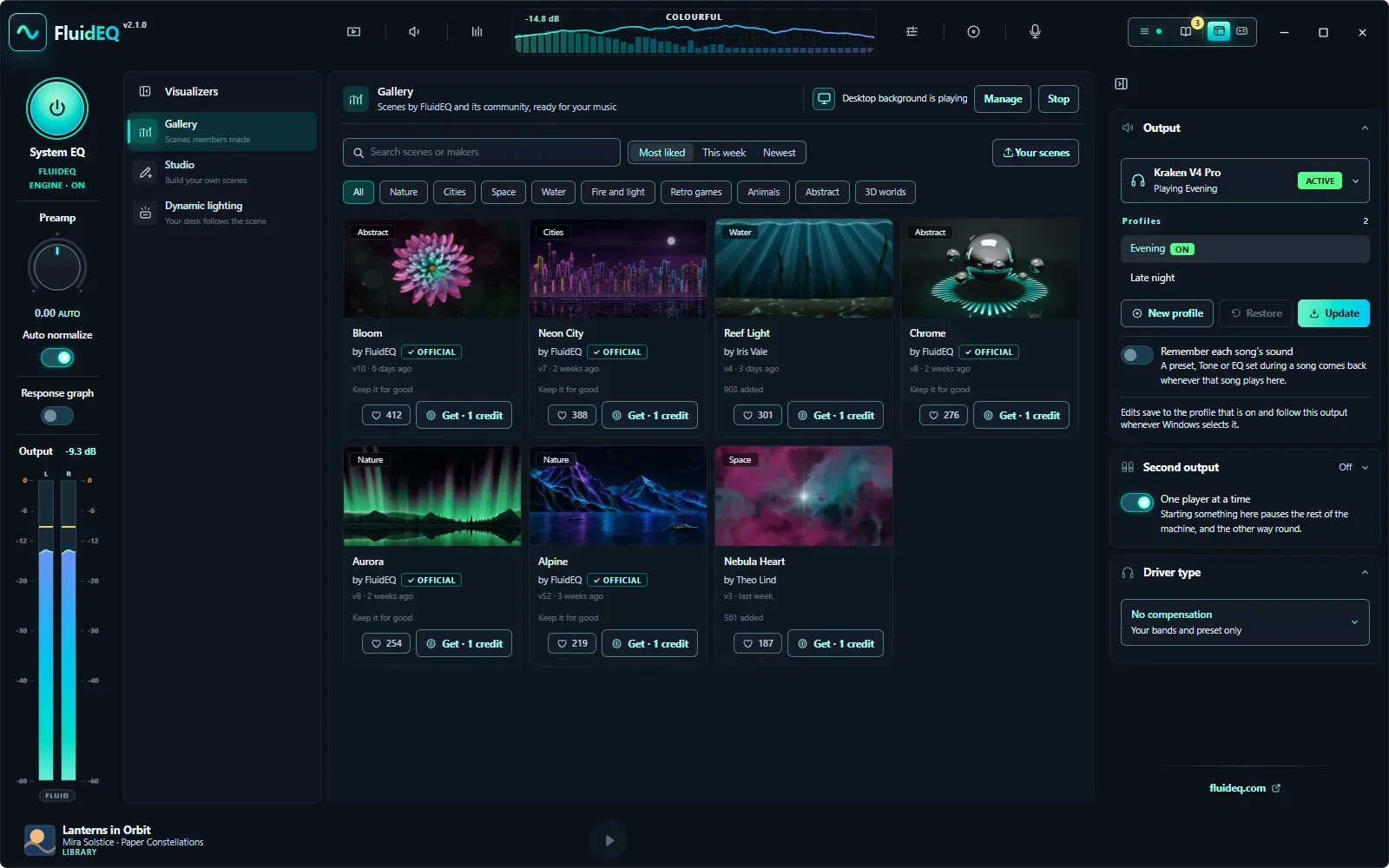
위 네 장면은 FluidEQ 공식 컬렉션의 일부이며 새로운 장면도 준비 중입니다. 회원이 Studio에서 직접 장면을 만들어 게시하므로 커뮤니티와 함께 갤러리도 계속 성장합니다. 인기순이나 사용순, 이번 주 새로 나오거나 업데이트된 장면, 아직 없는 장면만 골라 둘러보세요.
공식 장면 회원 제작
강조된 항목은 위에서 재생 중인 카테고리입니다.
장면 → 갤러리에서 둘러보세요. 무료 계정으로 어떤 장면이든 10초 동안 미리 보고, 마음에 드는 장면을 크레딧 하나로 간직할 수 있습니다.
창이 장면의 색이나 빛을 따를 수 있습니다. 일부 장면의 새·꽃잎·별은 지금 이 페이지처럼 앱 주위를 부드럽게 떠다닙니다.
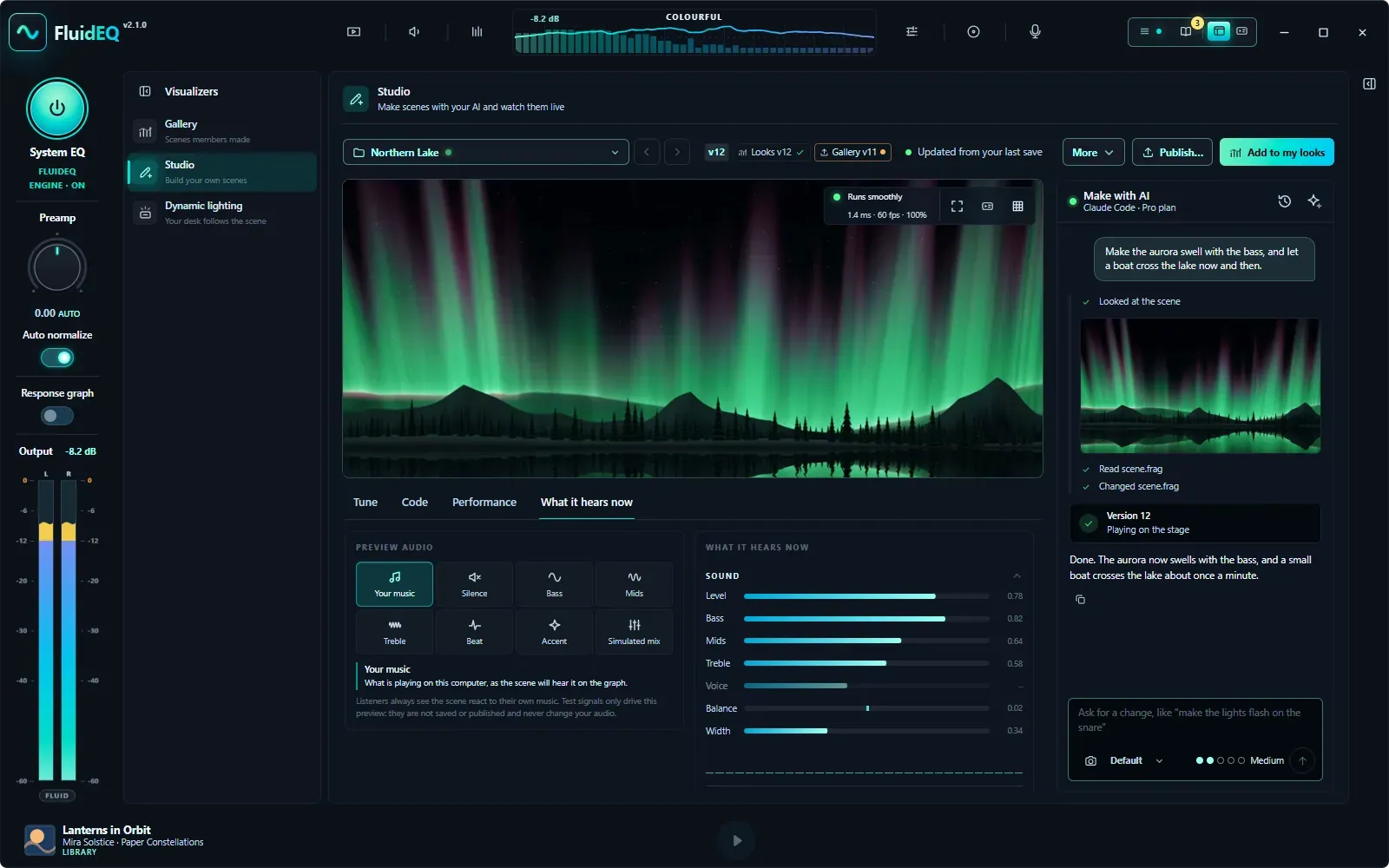
장면의 채팅에 원하는 모습을 말하거나 FluidEQ 프롬프트를 자신의 AI 어시스턴트에 붙여넣으세요. 파일을 저장하면 장면이 음악에 맞춰 재생됩니다. 프로젝트, 편집할 수 있는 코드 창, 편집 모드, 테스트 신호, 이미지, 장면 설정을 한 페이지에서 다룹니다.
Studio는 모든 계정에 무료입니다. 원하는 만큼 장면을 만들고 갤러리에 게시하거나 파일로 공유하세요. FluidEQ 자체 장면을 열어 제작 방법을 살펴볼 수도 있습니다. 게시한 장면이 승인되면 제작자는 어디서든 무료로 사용할 수 있습니다.
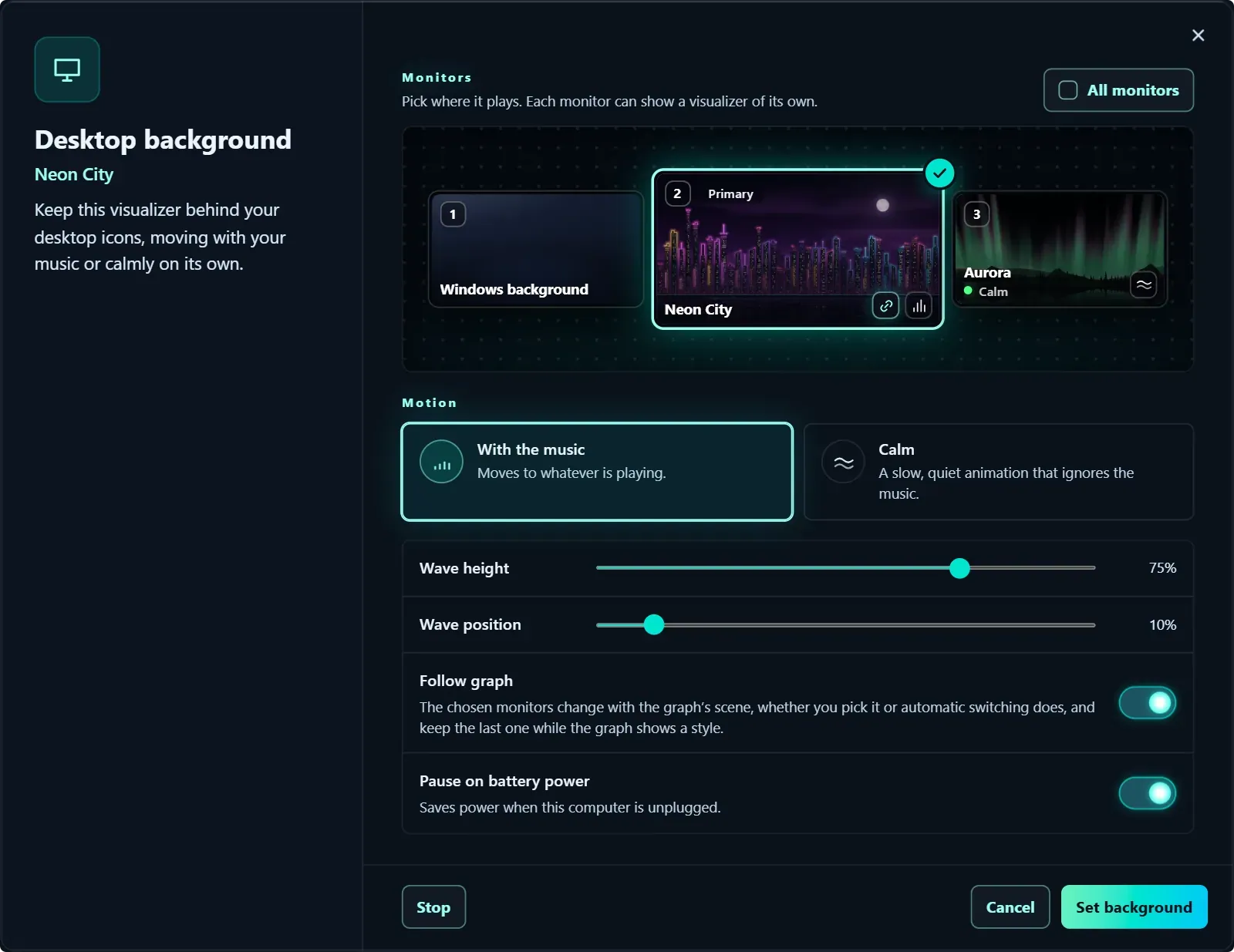
모니터마다 다른 장면을 음악에 맞추거나 조용히 독립적으로 움직이게 하세요. 전체 화면 앱, PC 잠금, 배터리 사용 시 일시 정지하며 다음 FluidEQ 시작 시 다시 실행됩니다.
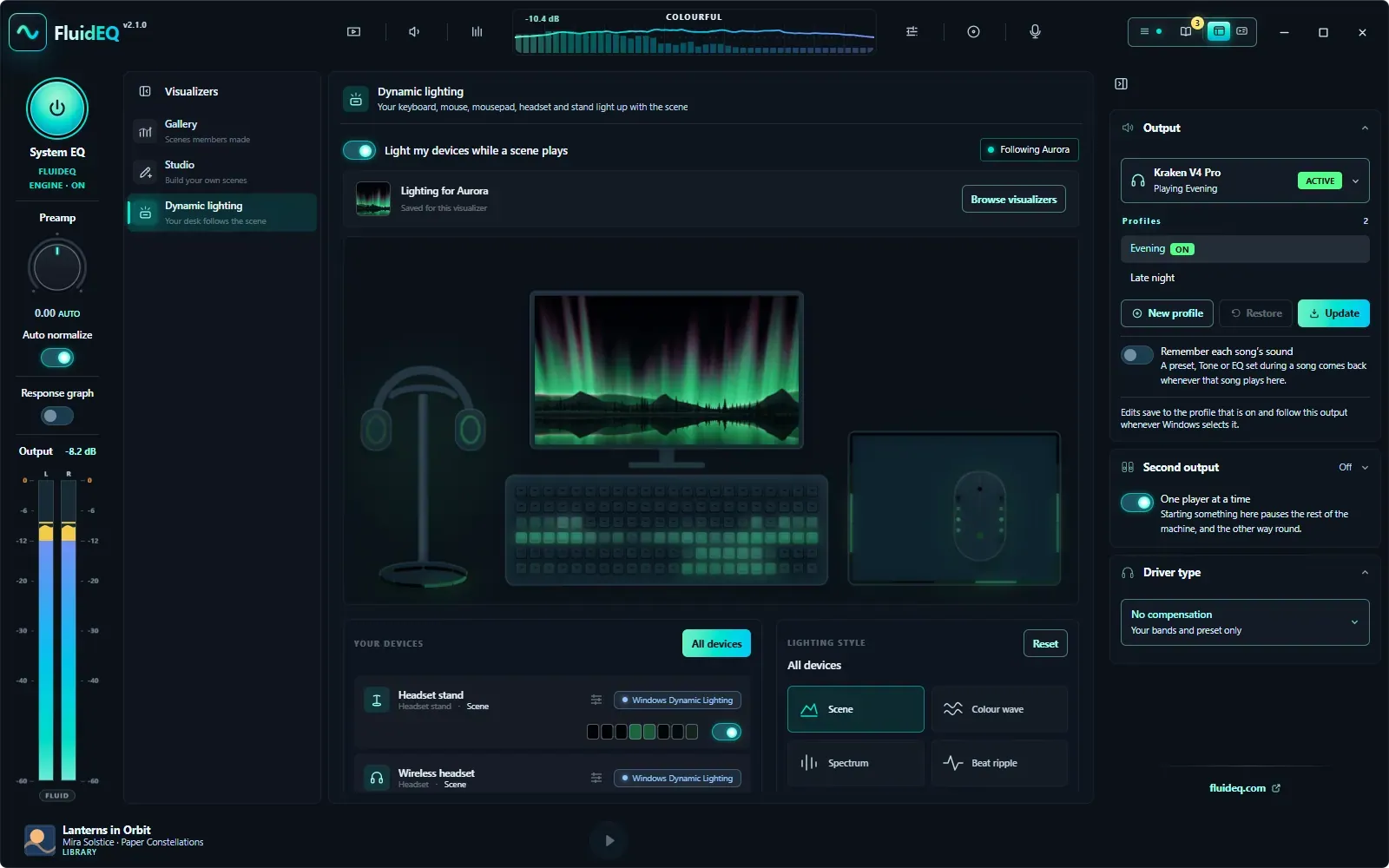
키보드·마우스·마우스 패드·헤드셋·스탠드가 Windows Dynamic Lighting과 Razer Chroma를 통해 그래프의 장면을 따릅니다. 장면마다 장면·색상 물결·스펙트럼·박자 파동을 선택하고 장치별로 조정하며 내 책상의 실시간 미리보기를 확인하세요.
장면은 FluidEQ 안에서 구매합니다
장면 내 AI와 함께 만들기
Studio는 설명을 장면으로 바꿉니다. 장면마다 자신의 Claude와 대화하는 채팅이 있어 프로젝트 폴더에 장면을 작성하고, FluidEQ가 저장 즉시 각 버전을 음악에 맞춰 재생합니다. Studio는 모든 계정에 무료입니다.
이름을 지정하세요. FluidEQ가 이미 움직이는 장면과 함께 폴더를 만듭니다.
무엇을 보여 주고 무엇이 박자·저음·고음에 맞춰 움직일지 설명하세요. 직접 찍은 사진에 생동감을 더할 수도 있습니다.
FluidEQ 장면을 만드는 방법과 마지막에 덧붙인 아이디어를 AI에 전달합니다. AI가 파일을 저장할 때마다 즉시 무대에서 재생됩니다.
Claude, Cursor, Codex, Copilot처럼 파일을 다루는 어시스턴트를 사용할 수 있습니다. 일반 채팅을 사용한다면 제공받은 파일을 이 폴더에 저장하세요.
먼저 그래프, 울트라 와이드, 컴팩트 플레이어에서 확인하세요. 검토를 마치면 로그인한 누구나 장면에서 찾아 10초 동안 볼 수 있으며, 크레딧 하나로 스타일 목록에 영구히 보관할 수 있습니다.
Studio
시작하는 방법 장면을 열고 탐색 막대에서 Studio를 선택하세요.
곧 출시 · v2.6.0
장면은 조정할 수 있는 색을 창에 빌려주고, 라이브러리의 커버 뒤와 노래방 가사 창에서 재생되며, 이제 라이브러리처럼 배치된 룩 선택기에 나타납니다.
장면
장소 레일, 제작자별 탭, 그리고 실시간으로 그려져 움직이는 모든 기본 룩. 재생 중인 룩에서 열립니다.
장면은 낮의 색을 창에 빌려주고 밤이 오면 어둡게 합니다. 원하는 대로 바꾸고, 자동으로 다시 찾거나 초기화할 수 있습니다.
라이브러리에서는 음반 뒤에서 장면이 재생되고 음반은 그 앞에서 선명하게 남으며, 노래방의 장면은 가사 창에서 재생됩니다.
장면 타일은 화면에 보이는 동안 클립을 재생합니다. 룩 선택기와 갤러리 모두 같고, 애니메이션을 끄면 멈춰 있습니다.
지금 장면이 재생되는 동안 다음 장면을 준비해, 로딩 원 없이 크로스페이드로 넘어갑니다.
새 계정은 크레딧 하나로 시작해 장면 하나를 계속 가질 수 있습니다. 장면은 새 서버에서 내려받으며, 모든 파일을 저장하기 전에 확인합니다.
보내기를 누르면 Studio가 무음 데모곡으로 장면의 미리보기를 녹화하고, AI로 쓰기는 장면의 채팅으로 게시 메모를 채웁니다.
다음 릴리스의 미리보기입니다. 현재 다운로드 버전은 v2.5.2입니다.
61가지 변경 사항 모두 읽기 →숨겨진 보상
비트에 맞춰 펫을 누르세요. FluidEQ에서는 내 오디오의 타악기를 감지합니다. 여기에서는 ×10에 도달하면 이 페이지도 다채롭게 변합니다.
FluidEQ 앱에서는 새로운 기능 안내에서 한 번만 클릭하면 컬러풀 모드를 켤 수 있습니다. 10번 누를 필요는 없습니다.