Szenen
Die Look-Auswahl, aufgebaut wie die Bibliothek
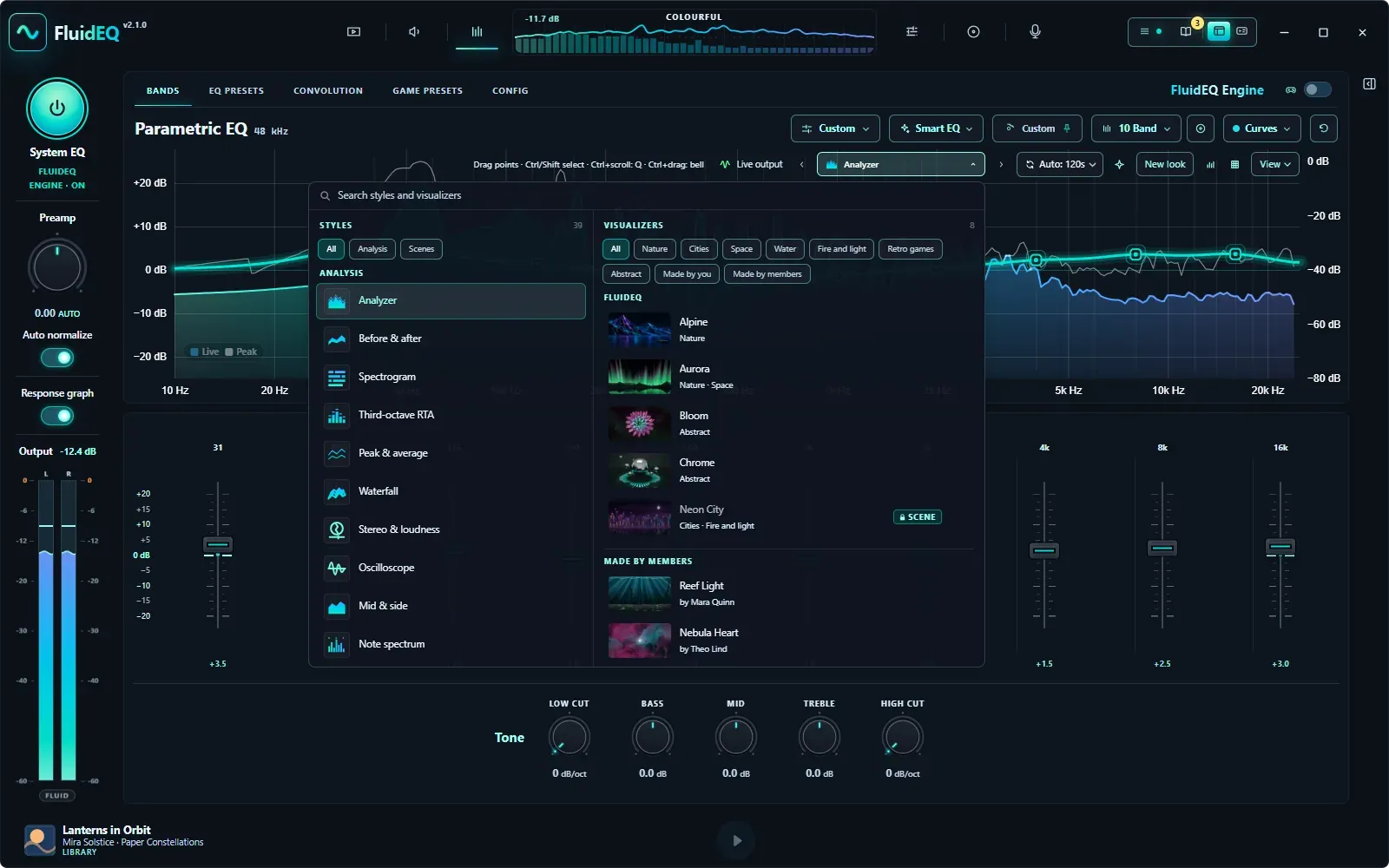
Eine Leiste mit Bereichen, die Ersteller in eigenen Tabs und jeder Standard-Look in Bewegung, live gezeichnet. Sie öffnet sich bei dem Look, der gerade läuft.
Für Ihre Musik gemacht
Lebendige Szenen, auf Ihrer Grafikkarte gezeichnet, in denen Bass, Beat und Höhen jeweils etwas anderes bewegen – auf der Grafik, hinter Ihren Desktopsymbolen und im Licht an Ihrem Schreibtisch. Stöbern Sie in der Galerie, oder gestalten Sie im Studio Ihre eigene.

 FluidWallpapers
Mehr Live-Hintergründe gewünscht? Probieren Sie FluidWallpapers.
Ein FluidEQ-Konto meldet Sie in beiden Apps an.
fluidwallpapers.com ↗
Szenen FluidEQ
Szenen sind lebendige Bilder, gezeichnet auf Ihrer Grafikkarte, die sich mit Ihrer Musik bewegen. Diese hier laufen gerade in Ihrem Browser, zum Song aus dem Demovideo — dieselben Szenen, über dieselbe Szenenschnittstelle, mit der auch die App sie ausführt.

Dieser Browser kann kein WebGL2 zeichnen, deshalb stehen die Szenen hier still. In FluidEQ bewegen sie sich mit Ihrer Musik.
Die Galerie
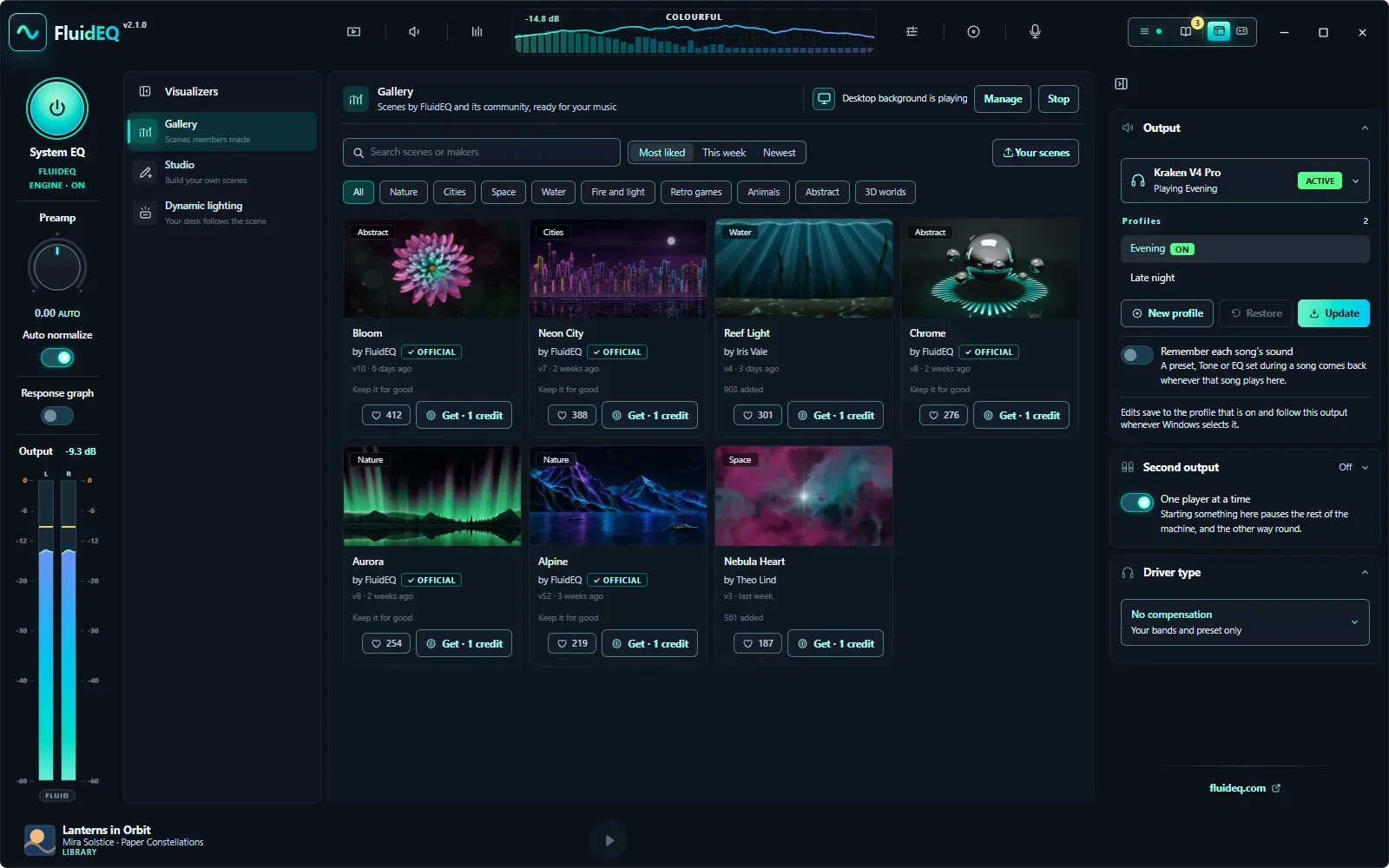
Die vier oben stammen aus der offiziellen Sammlung von FluidEQ, und weitere sind unterwegs. Mitglieder erstellen eigene Szenen im Studio und veröffentlichen sie, sodass die Galerie mit ihrer Community wächst — stöbern Sie nach Beliebteste oder Meistgenutzte, nach Neuem oder Aktualisiertem dieser Woche oder nur in den Szenen, die Sie noch nicht haben.
Offizielle Szenen Von Mitgliedern erstellt
Hervorgehoben: die Kategorien, die oben laufen.
Durchstöbern Sie sie unter Szenen → Galerie, sehen Sie jede Szene 10 Sekunden lang mit einem kostenlosen Konto an, und behalten Sie die, die Ihnen gefallen, für je einen Credit.
Das Fenster kann die Farben einer Szene oder ihr Licht annehmen, und manche bringen Vögel, Blütenblätter oder Sterne mit, die sanft um die App schweben — so wie diese Seite gerade.
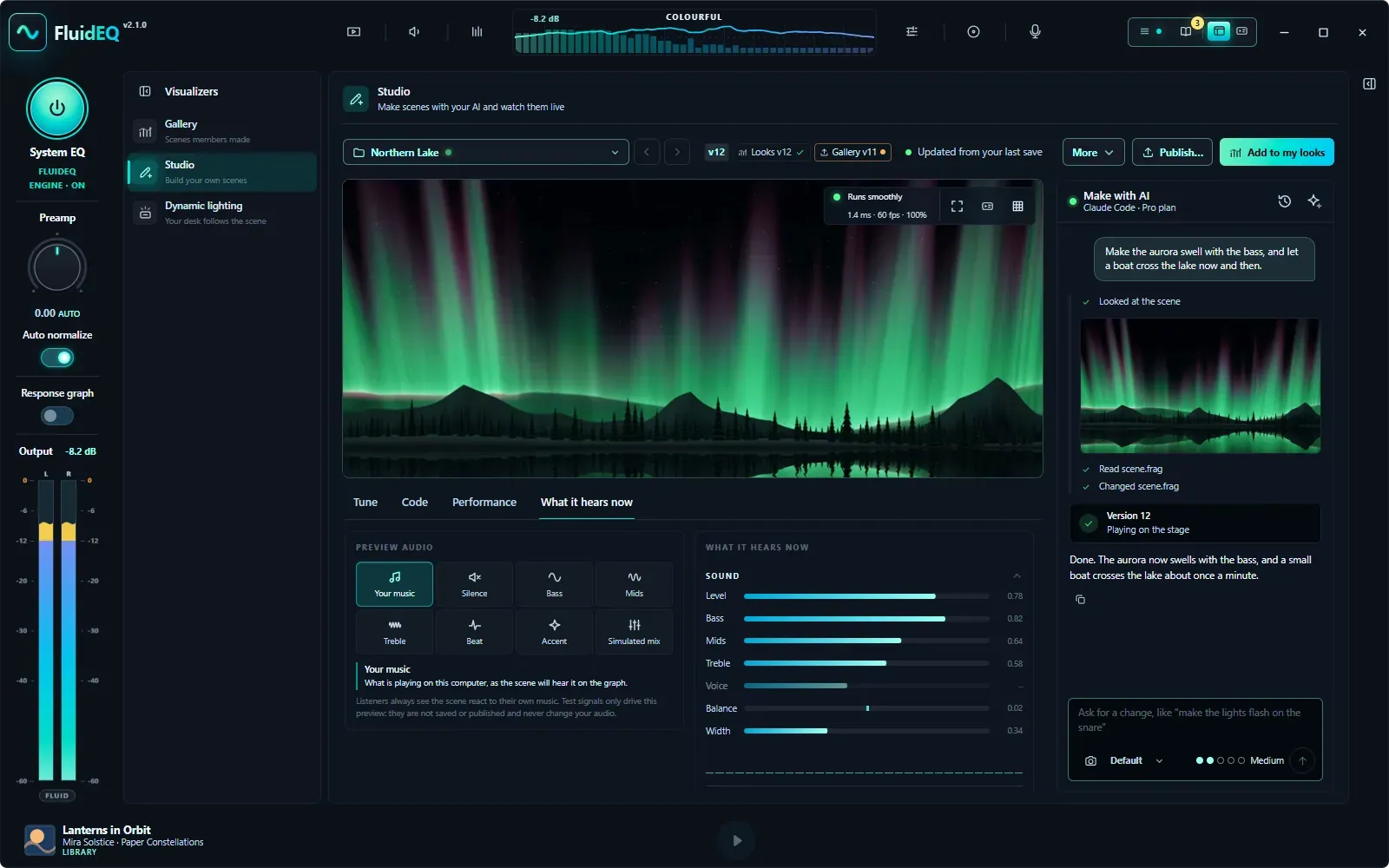
Sagen Sie dem Chat der Szene, was Sie wollen, oder fügen Sie den Prompt von FluidEQ in Ihren eigenen KI-Assistenten ein, und die Szene läuft zu Ihrer Musik, während die Dateien gespeichert werden. Projekte, ein bearbeitbarer Codebereich, der Bearbeiten-Modus, Testsignale, Bilder und Szeneneinstellungen teilen sich eine Seite.
Das Studio ist für jedes Konto kostenlos: Erstellen Sie so viele Szenen, wie Sie möchten, veröffentlichen Sie sie in der Galerie, teilen Sie sie als Dateien — oder öffnen Sie eine der Szenen von FluidEQ, um zu sehen, wie sie gemacht ist. Sobald eine veröffentlichte Szene freigegeben ist, läuft sie für Sie überall kostenlos.
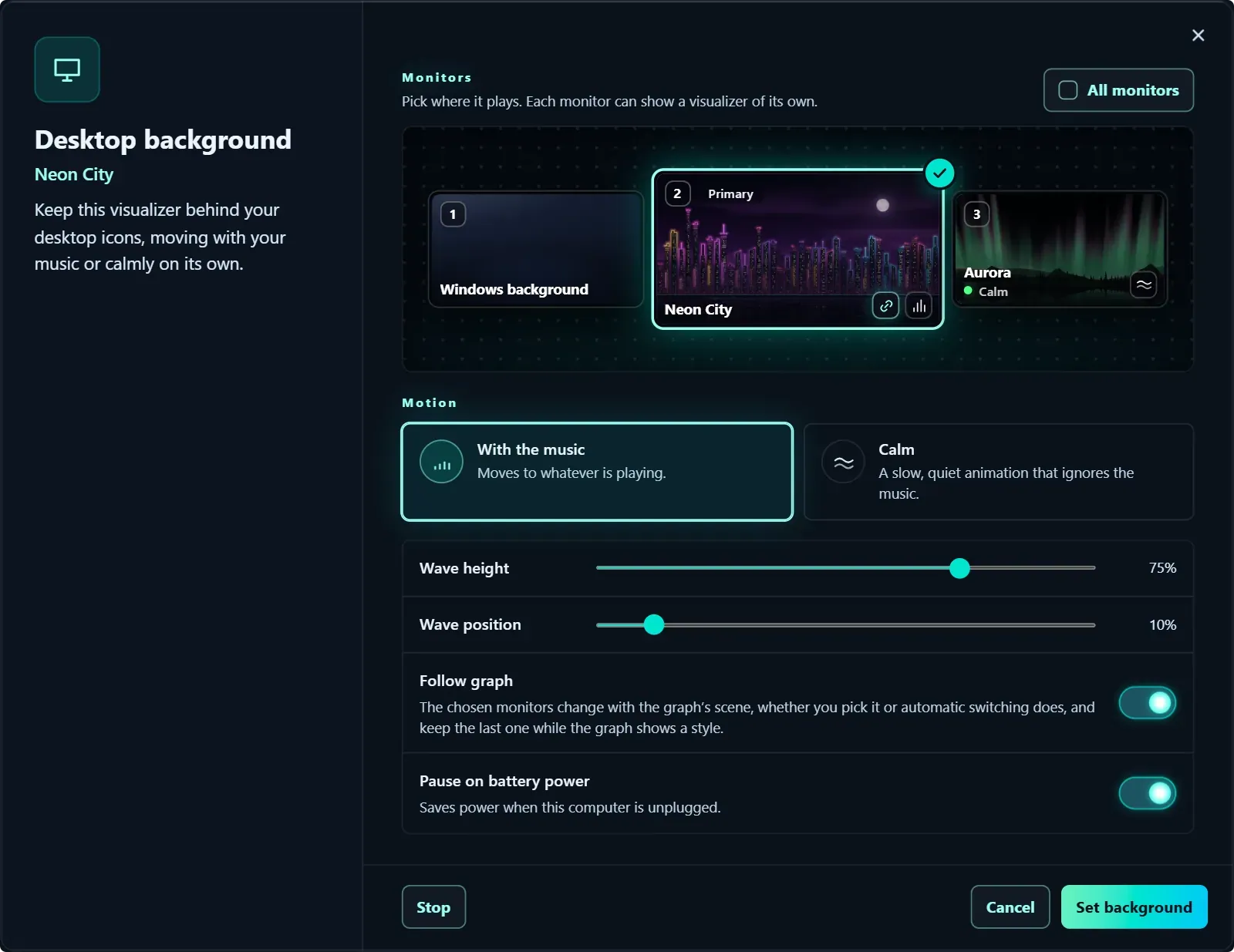
Auf jedem Monitor eine andere Szene, die sich mit der Musik bewegt oder ruhig für sich läuft. Sie pausiert bei Vollbild-Apps, gesperrtem PC und im Akkubetrieb und kehrt beim nächsten Start von FluidEQ zurück.
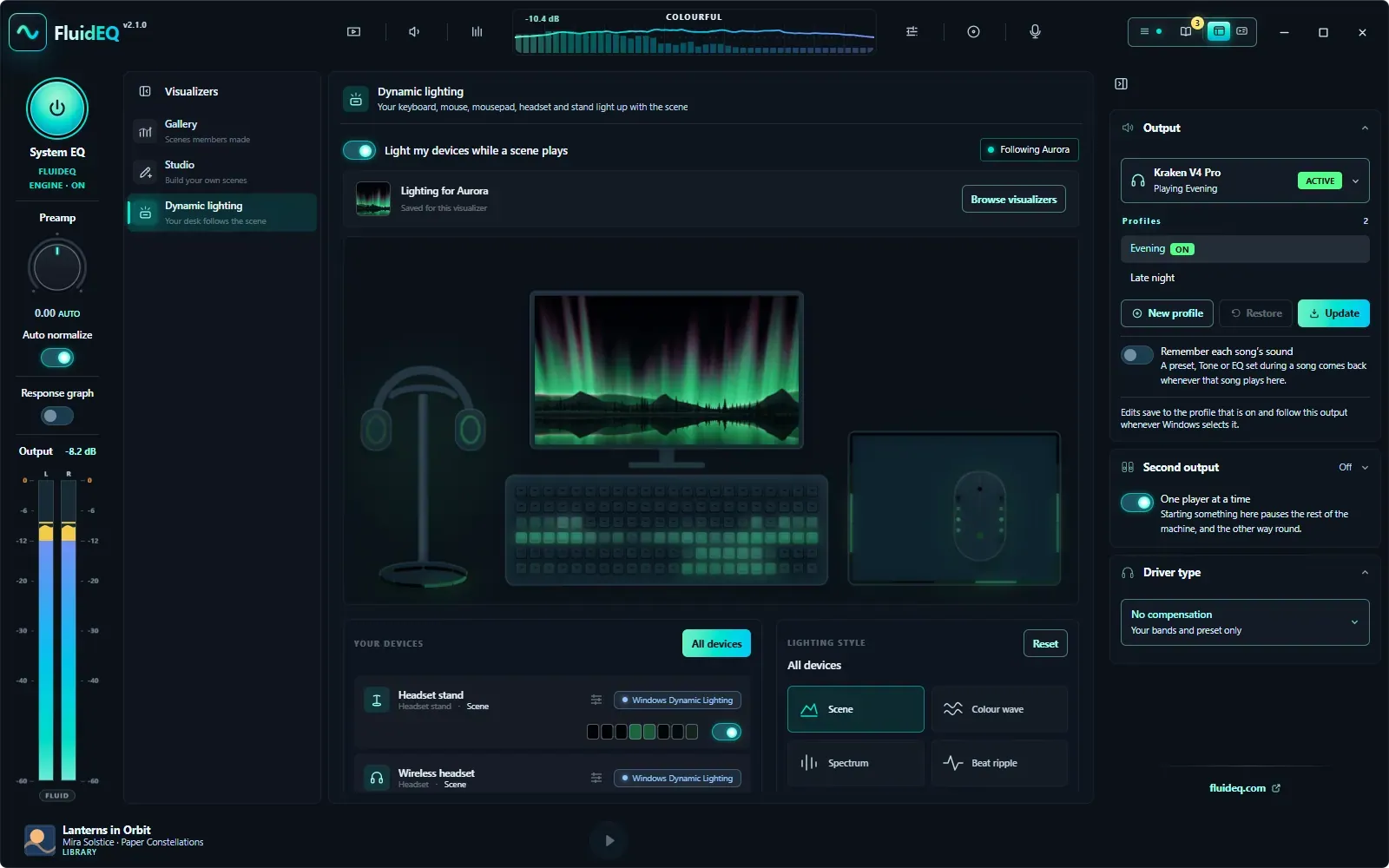
Tastatur, Maus, Mauspad, Headset und Ständer folgen der Szene im Diagramm, über Windows Dynamic Lighting und Razer Chroma. Wählen Sie für jede Szene den Modus Szene, Farbwelle, Spektrum oder Beat-Welle, stimmen Sie jedes Gerät ab und sehen Sie eine Live-Vorschau Ihres eigenen Schreibtischs.
Szenen werden in FluidEQ gekauft
Szenen Mit Ihrer KI erstellen
Das Studio macht aus einer Beschreibung eine Szene. Jede Szene hat ihren eigenen Chat mit Ihrem eigenen Claude, der die Szene in ihren Projektordner schreibt, und FluidEQ spielt jede Version zu Ihrer Musik ab, sobald sie gespeichert ist. Das Studio ist für jedes Konto kostenlos.
Geben Sie ihm einen Namen. FluidEQ legt seinen Ordner an, mit einer Szene, die sich schon bewegt.
Was sie zeigt und was sich mit dem Beat, dem Bass oder den Höhen bewegt. Auch ein Foto von Ihnen kann lebendig werden.
Er erklärt Ihrer KI, wie FluidEQ-Szenen gebaut sind – mit Ihrer Idee am Ende. Jede Datei, die sie speichert, erscheint sofort auf der Bühne.
Jeder Assistent, der mit Dateien arbeitet: Claude, Cursor, Codex, Copilot. Mit einem Chat speichern Sie die Dateien, die er Ihnen gibt, in diesem Ordner.
Prüfen Sie sie zuerst als Graph, in Ultrabreit und im Kompaktplayer. Nach der Prüfung finden alle Angemeldeten sie unter „Szenen“ und können sie 10 Sekunden lang ansehen, und ein Credit behält sie für immer in ihren Darstellungen.
Studio
So geht es los Öffnen Sie Szenen und wählen Sie Studio in der Seitenleiste.
Demnächst · v2.6.0
Szenen leihen dem Fenster Farben, die Sie anpassen können, laufen hinter dem Cover in der Bibliothek und im Liedtextfenster von Karaoke und erscheinen in einer Look-Auswahl, die jetzt wie die Bibliothek aufgebaut ist.
Szenen
Eine Leiste mit Bereichen, die Ersteller in eigenen Tabs und jeder Standard-Look in Bewegung, live gezeichnet. Sie öffnet sich bei dem Look, der gerade läuft.
Eine Szene leiht dem Fenster die Farben des Tages, abgedunkelt, wenn die Nacht kommt. Ändern Sie sie nach Belieben, mit Automatisch, um sie wiederzufinden, und Zurücksetzen.
In der Bibliothek läuft eine Szene hinter dem Album, das scharf davor bleibt, und die Szene von Karaoke läuft im Liedtextfenster.
Szenenkacheln spielen ihre Clips, solange sie zu sehen sind, in der Look-Auswahl wie in der Galerie, und stehen still, wenn Animationen aus sind.
Die nächste Szene wird vorbereitet, während die aktuelle läuft, und dann eingeblendet, ohne Ladekreis dazwischen.
Ein neues Konto beginnt mit einem Credit: einer Szene zum Behalten. Szenen kommen von einem neuen Server, und jede Datei wird geprüft, bevor sie gespeichert wird.
Das Studio nimmt die Vorschau einer Szene mit dem stillen Demosong auf, sobald Sie auf Senden drücken, und Mit KI schreiben füllt ihren Veröffentlichungstext aus ihrem Chat.
Vorschau auf die nächste Version. Der Download ist weiterhin v2.5.2.
Alle 61 Änderungen lesen →Eine versteckte Belohnung
Tippen Sie im Takt auf das Tier. In FluidEQ hört das Spiel die Perkussion in Ihrem eigenen Audio; hier wird bei ×10 auch diese Seite bunt.
In FluidEQ selbst ist der Bunte Modus in der Tour „Neuerungen“ nur einen Klick entfernt — ×10 ist nicht nötig.