シーン
ライブラリのように並ぶルック選択
場所のレール、作者ごとのタブ、そしてライブで描かれて動く標準ルック。再生中のルックで開きます。
あなたの音楽のために
グラフィックスカードで描かれる生きたシーン。低音、ビート、高音がそれぞれ別のものを動かします。グラフの上で、デスクトップのアイコンの後ろで、そしてデスクのライトで。ギャラリーを見るか、Studio で自分だけのシーンを作れます。

 FluidWallpapers
もっとライブ壁紙がほしいなら FluidWallpapers をお試しください。
1 つの FluidEQ アカウントで両方のアプリにサインインできます。
fluidwallpapers.com ↗
シーン FluidEQ
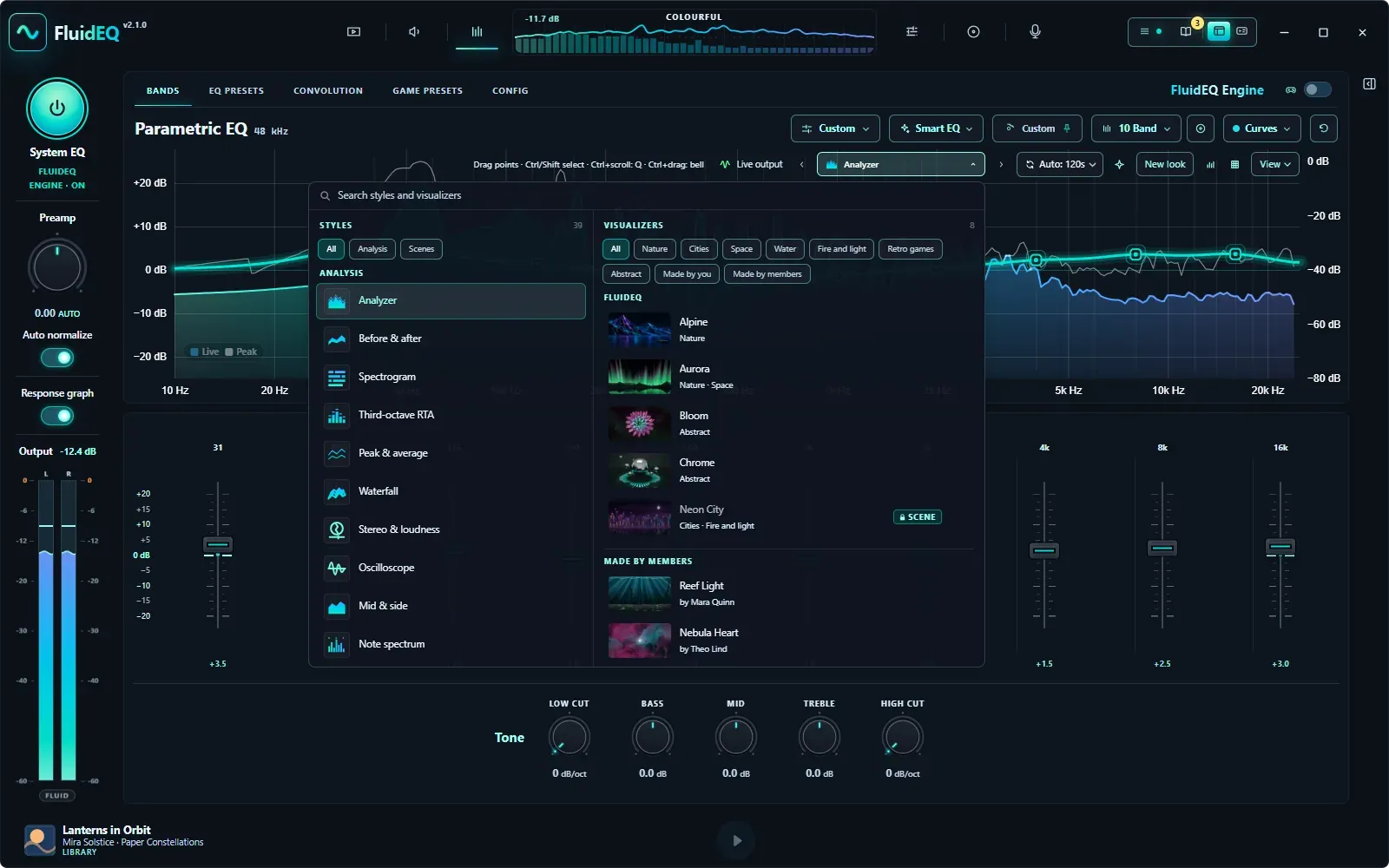
シーンは、グラフィックスカードで描く、音楽に合わせて動く生きた絵です。いまこのブラウザーで、デモ動画の曲に合わせて動いています — アプリが動かしているのと同じシーンを、同じシーン仕様のまま通しています。

このブラウザーは WebGL2 を描けないので、ここではシーンが止まったままです。FluidEQ の中では、あなたの音楽に合わせて動きます。
ギャラリー
上の 4 つは FluidEQ 公式コレクションのもので、新しいものも準備中です。メンバーはスタジオで自分のシーンを作って公開できるので、ギャラリーはコミュニティとともに育っていきます — いいねの多い順や使われている順、今週の新着や更新、まだ持っていないシーンだけ、で見て回れます。
公式シーン メンバーの作品
ハイライト: 上で再生中のカテゴリー。
シーン → ギャラリー で見て回り、無料のアカウントでどのシーンも 10 秒見られます。気に入ったものは 1 つにつき 1 クレジットで手元に残せます。
ウィンドウはシーンの色を借りることも、その光を借りることもできます。中には鳥や花びら、星がアプリの中をゆっくり漂うものもあります — いま、このページがやっていることです。
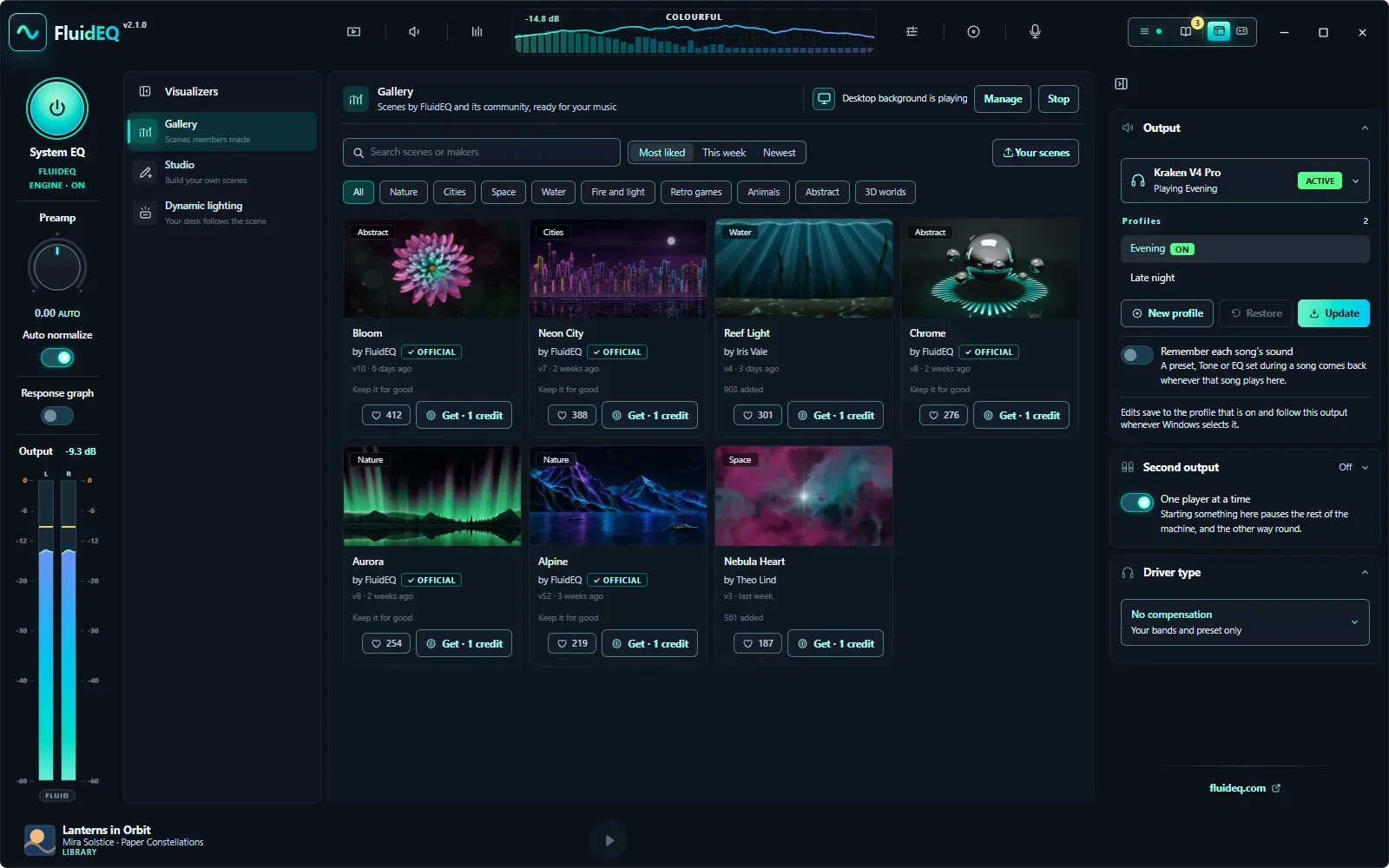
シーンのチャットに欲しいものを伝えるか、FluidEQ のプロンプトを自分の AI アシスタントに貼り付ければ、ファイルが保存されるそばからシーンがあなたの音楽の上で動きます。プロジェクト、編集できるコードパネル、編集モード、テスト信号、画像、シーンの設定が、ひとつのページに収まっています。
スタジオはすべてのアカウントで無料です。好きなだけシーンを作って、ギャラリーに公開する、ファイルとして渡す — あるいは FluidEQ 自身のシーンを開いて、どう作られているかを見る。公開したシーンが承認されると、どこでも無料で再生できます。
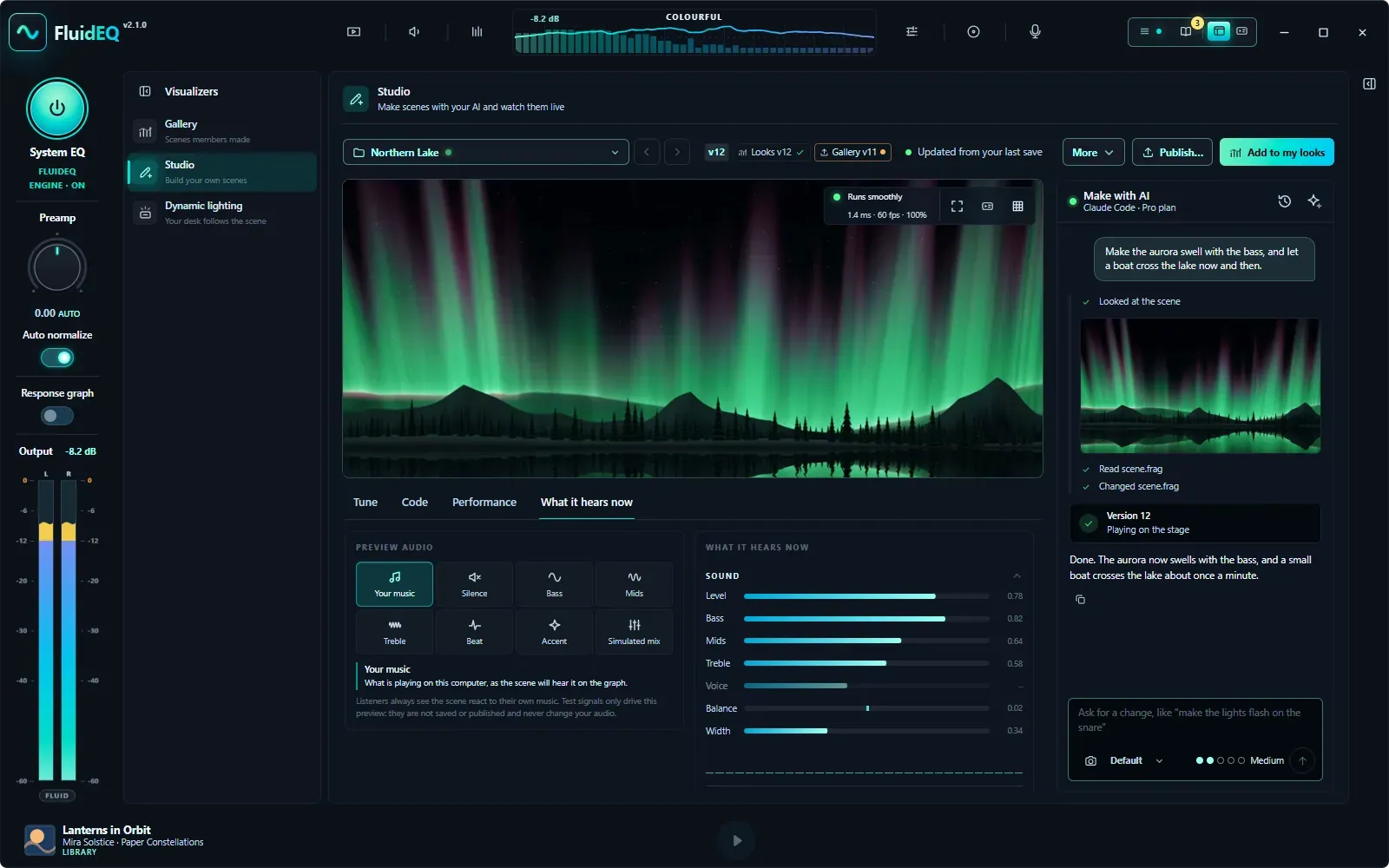
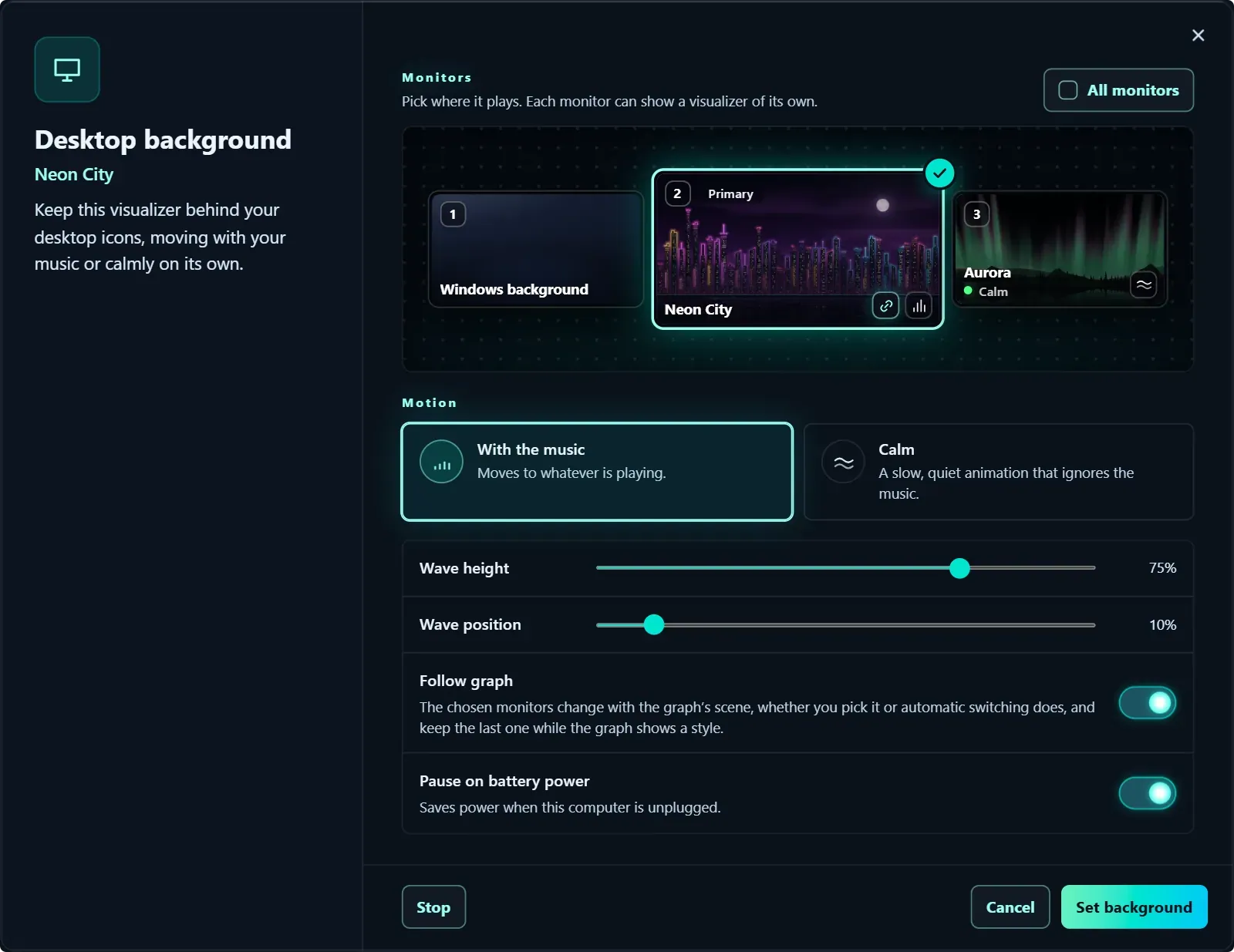
モニターごとに違うシーンが、音楽に合わせて、あるいは静かに単独で動きます。全画面のアプリ、ロック中の PC、バッテリー駆動のあいだは止まり、次に FluidEQ を起動したときに戻ってきます。
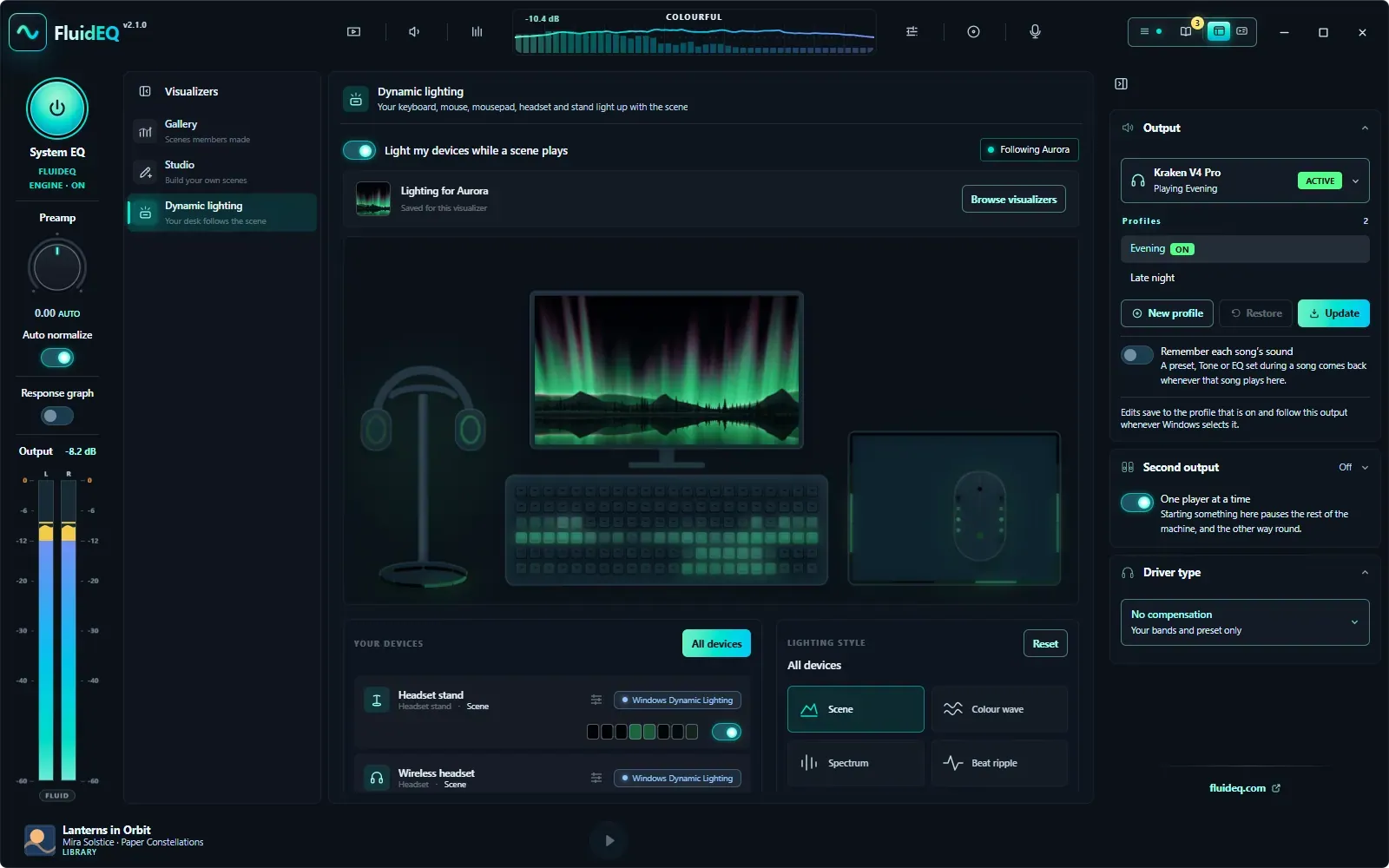
キーボード、マウス、マウスパッド、ヘッドセット、スタンドが、Windows のダイナミック ライティングと Razer Chroma を通じて、グラフのシーンに追従します。シーンごとに シーン、カラーウェーブ、スペクトラム、ビートリップル から選び、デバイスごとに調整して、自分の机のライブプレビューで確かめられます。
シーンは FluidEQ の中で購入します
シーン AI と作る
スタジオは、説明文をシーンに変えます。シーンごとにあなた自身の Claude とのチャットがあり、それがプロジェクトフォルダーにシーンを書き、FluidEQ は各バージョンが保存された瞬間に、あなたの音楽で再生します。スタジオはすべてのアカウントで無料です。
名前を付けてください。FluidEQ が、すでに動くシーン入りのフォルダーを作ります。
何が映っていて、何がビートや低音、高音に合わせて動くか。あなたの写真を動かすこともできます。
FluidEQ のシーンの作り方を AI に伝えます。最後にあなたのアイデアが入ります。AI が保存したファイルは、すぐにステージに映ります。
ファイルを扱えるアシスタントなら何でも使えます:Claude、Cursor、Codex、Copilot。チャットの場合は、もらったファイルをこのフォルダーに保存してください。
まずグラフ、ウルトラワイド、コンパクトプレーヤーで確かめましょう。審査を通ると、サインインしている人は誰でもシーンで見つけて 10 秒見られます。1 クレジットで、その人のマイ表示にずっと残ります。
スタジオ
始め方 「シーン」を開き、レールで「スタジオ」を選びます。
近日公開 · v2.6.0
シーンは調整できる色をウィンドウに貸し、ライブラリのジャケットの後ろやカラオケの歌詞ウィンドウで流れます。ルック選択もライブラリのような配置になりました。
シーン
場所のレール、作者ごとのタブ、そしてライブで描かれて動く標準ルック。再生中のルックで開きます。
シーンは昼の色をウィンドウに貸し、夜が来ると暗くします。色は好きに変えられ、自動で元の色を見つけ直し、リセットで戻せます。
ライブラリではレコードの後ろでシーンが流れ、レコードはその手前でくっきりしたまま。カラオケのシーンは歌詞ウィンドウで流れます。
シーンのタイルは、見えている間クリップを再生します。ルック選択でもギャラリーでも同じで、アニメーションをオフにすると止まります。
今のシーンを再生している間に次のシーンを準備し、読み込みの輪を挟まずにクロスフェードします。
新しいアカウントにはクレジットが 1 つ付き、シーンを 1 つ手元に残せます。シーンは新しいサーバーからダウンロードされ、保存前にすべてのファイルが確認されます。
送信を押すと、スタジオは無音のデモ曲でシーンのプレビューを録画します。AI で書くは、シーンのチャットから公開用のメモを埋めます。
次のリリースのプレビューです。ダウンロードは引き続きv2.5.2です。
61 件の変更をすべて読む →隠されたごほうび
ビートに合わせてペットをタップ。FluidEQ 本体では、ゲームがあなたの音のパーカッションを聴き取ります。ここでは ×10 に届くと、このページまでカラフルになります。
FluidEQ 本体では、カラフルモードは「新機能」ツアーからワンクリックで出てきます — ×10 は要りません。