출력마다 소리를 기억합니다
헤드폰과 스피커를 각각 원하는 소리로
여섯 작업 공간, 하나의 감상 환경
온라인 미디어, EQ, DSP, 라이브러리, 노래방이 하나의 재생 컨트롤과 음량, 명확한 신호 흐름을 공유합니다. EQ에는 밴드, 헤드폰 보정, 프리셋, 컨볼루션이 함께 있으며, FluidEQ Engine에서는 DSP 랙이 모든 앱의 소리를 처리합니다.
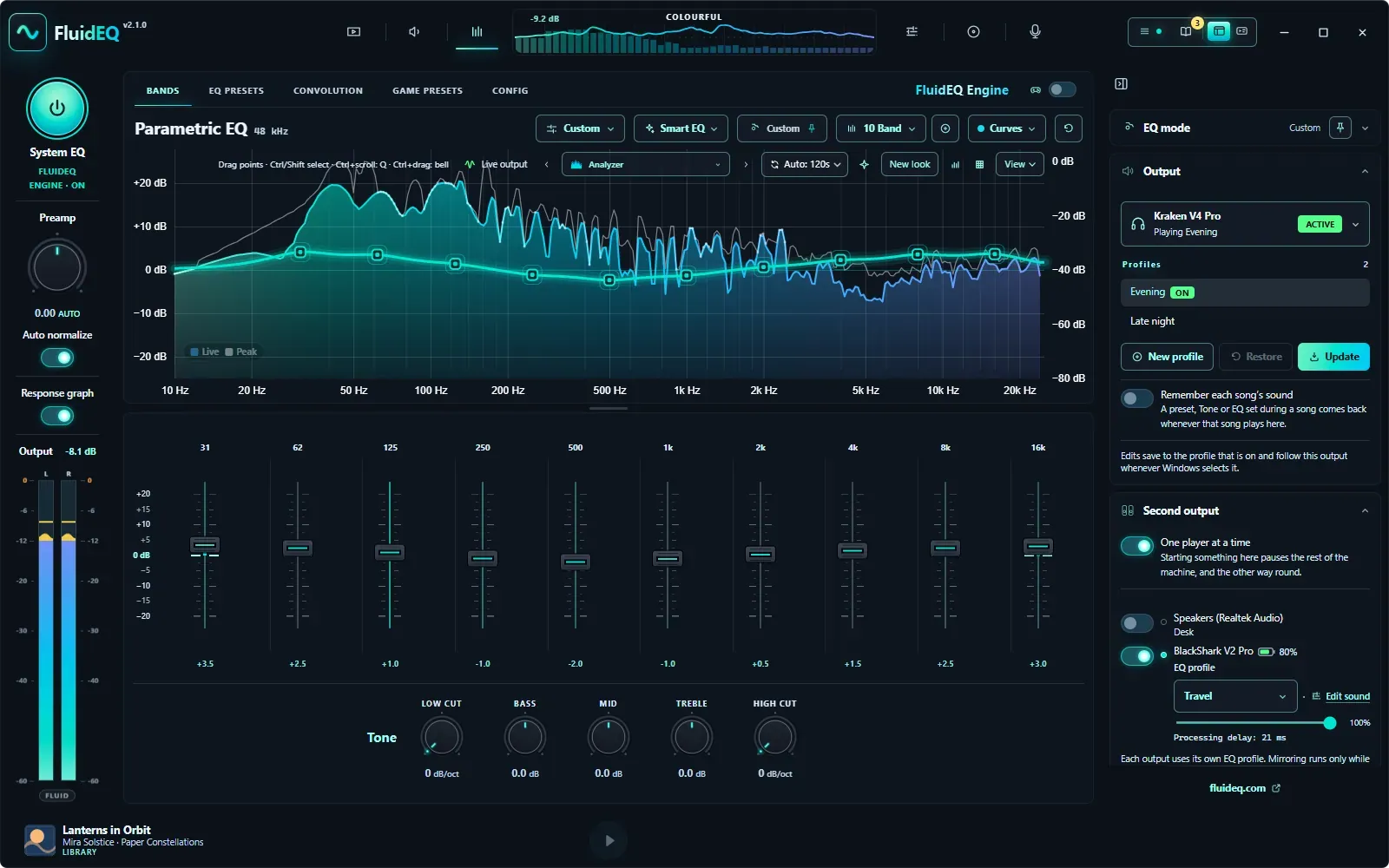
헤드폰과 스피커를 각각 원하는 소리로
밴드 메뉴의 왼쪽 + 오른쪽
날카로운 S음은 줄이고 심벌은 그대로
직접 만든 곡선을 저장하고 이름 붙여 다시 사용하세요
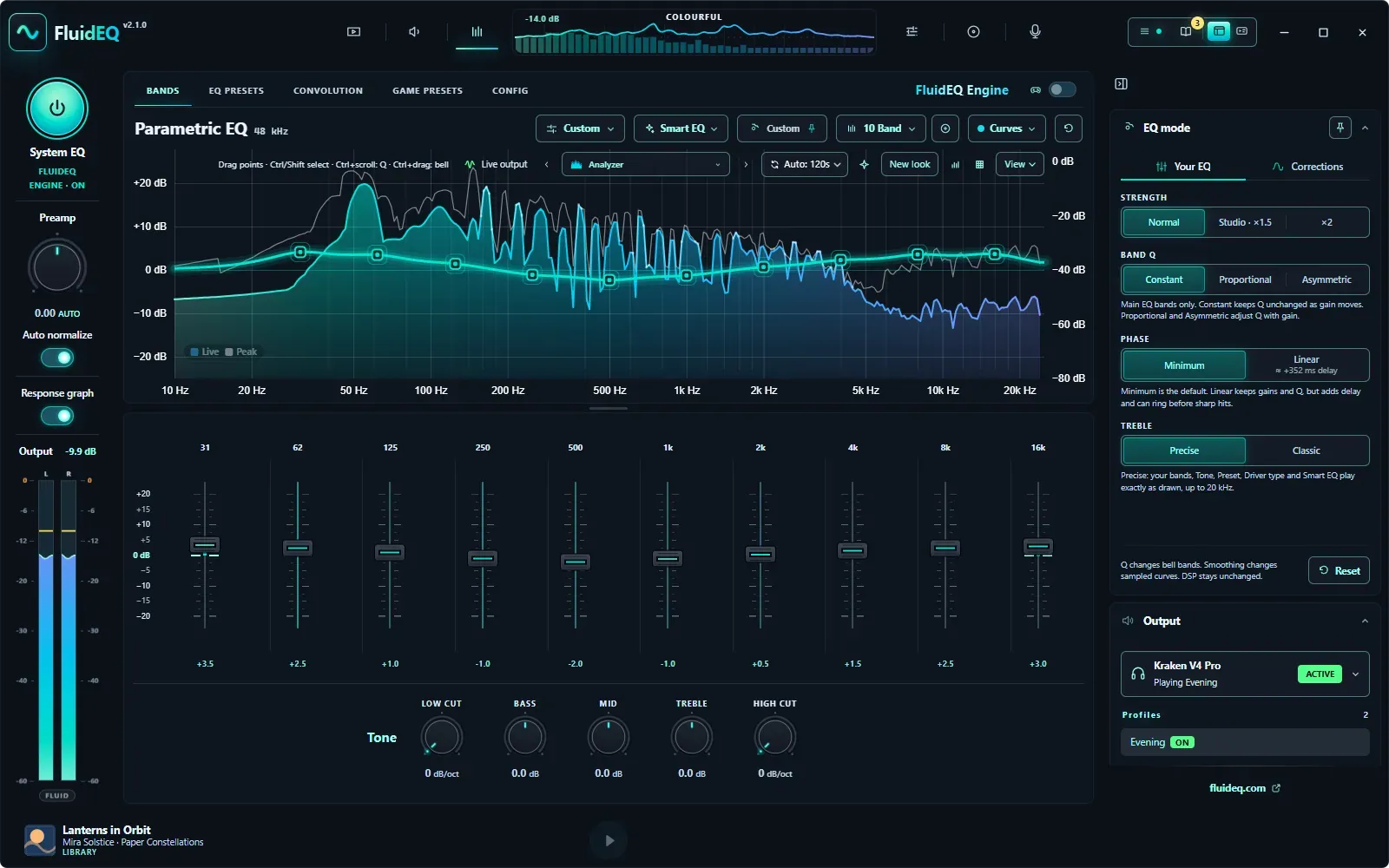
곡선 위의 레이블과 옆의 EQ 모드
한 번 조정한 곡을 언제나 그 소리로
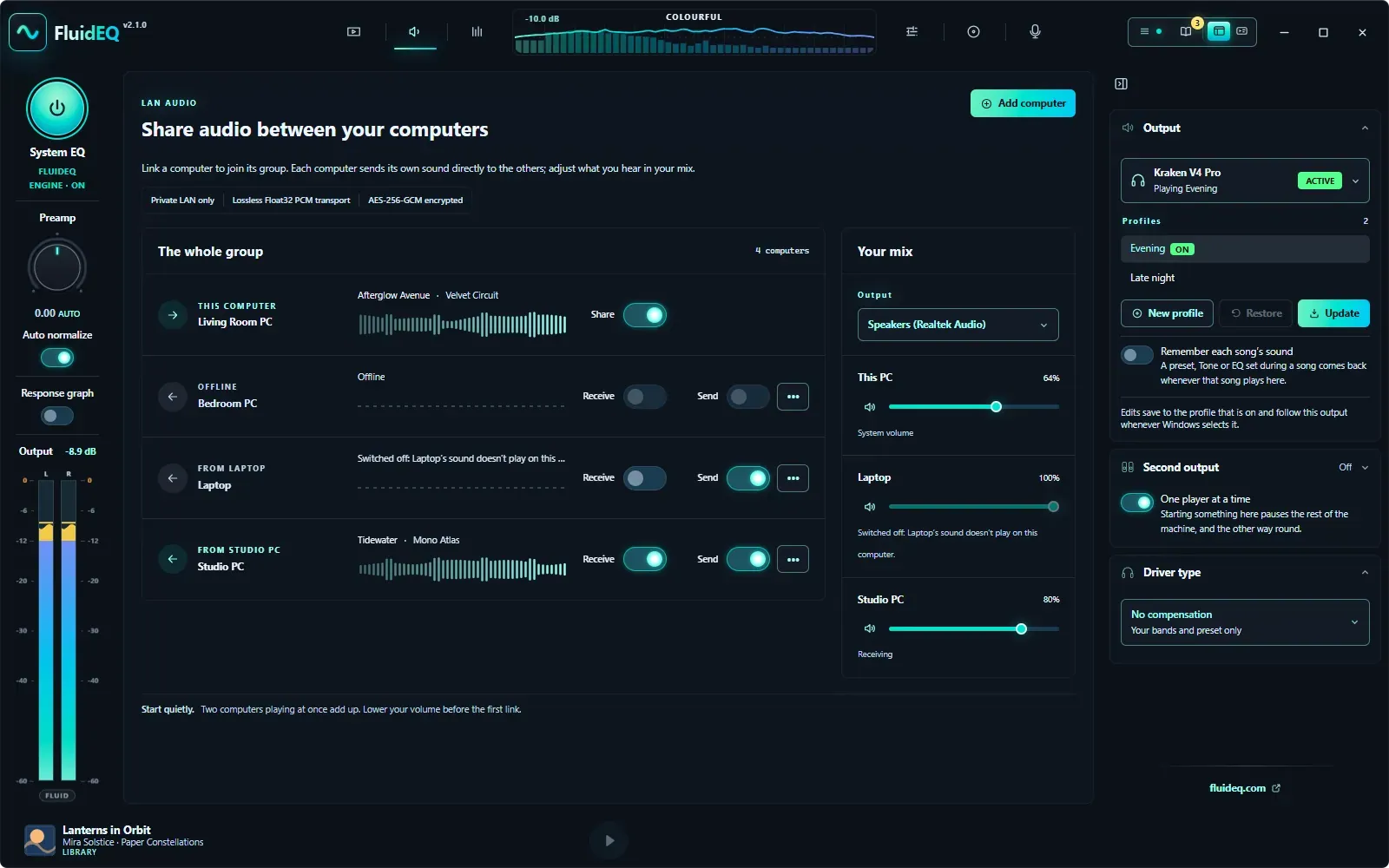
어느 컴퓨터 앞에 앉아도 그룹의 모든 소리를
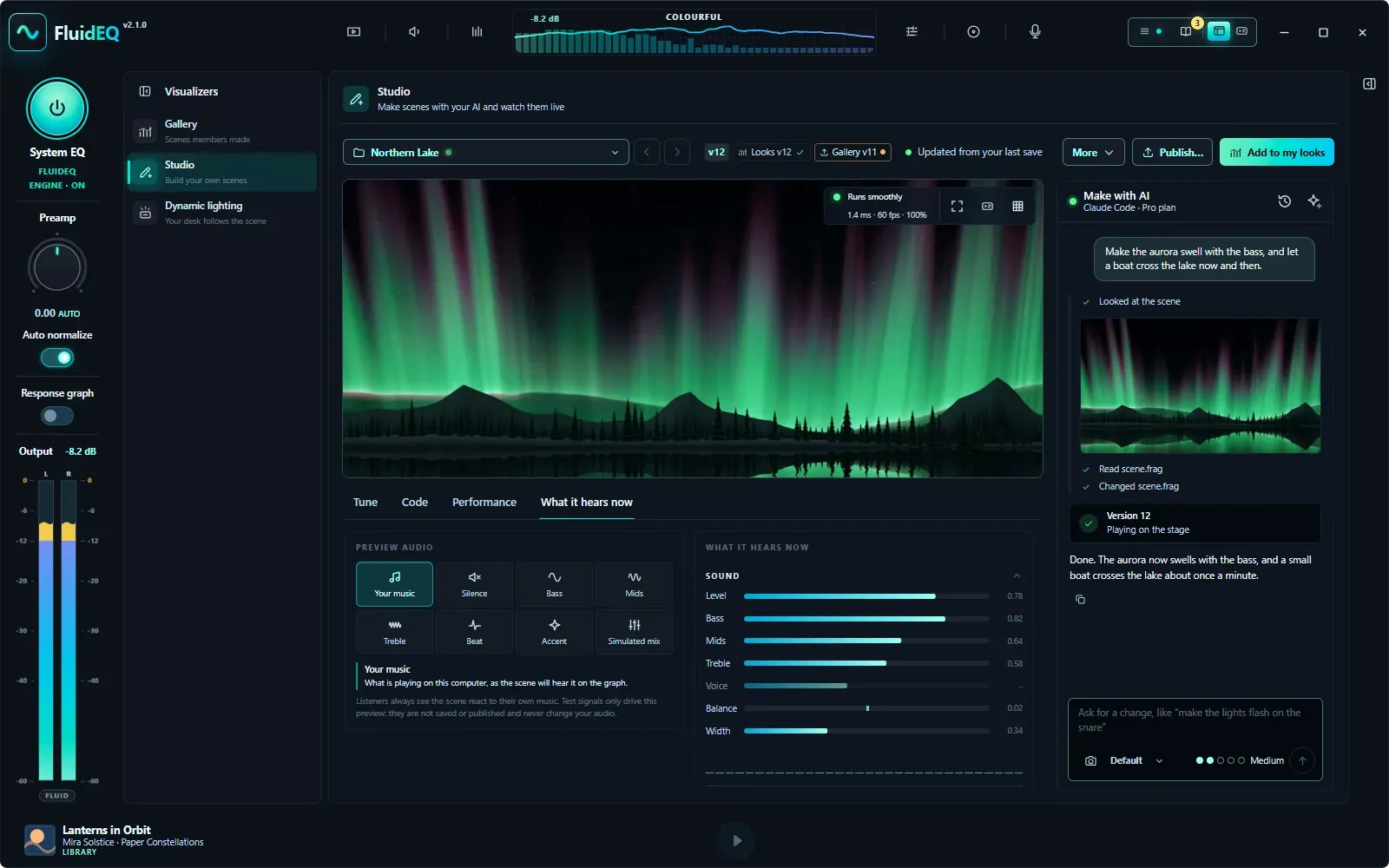
Studio 무대 옆의 채팅
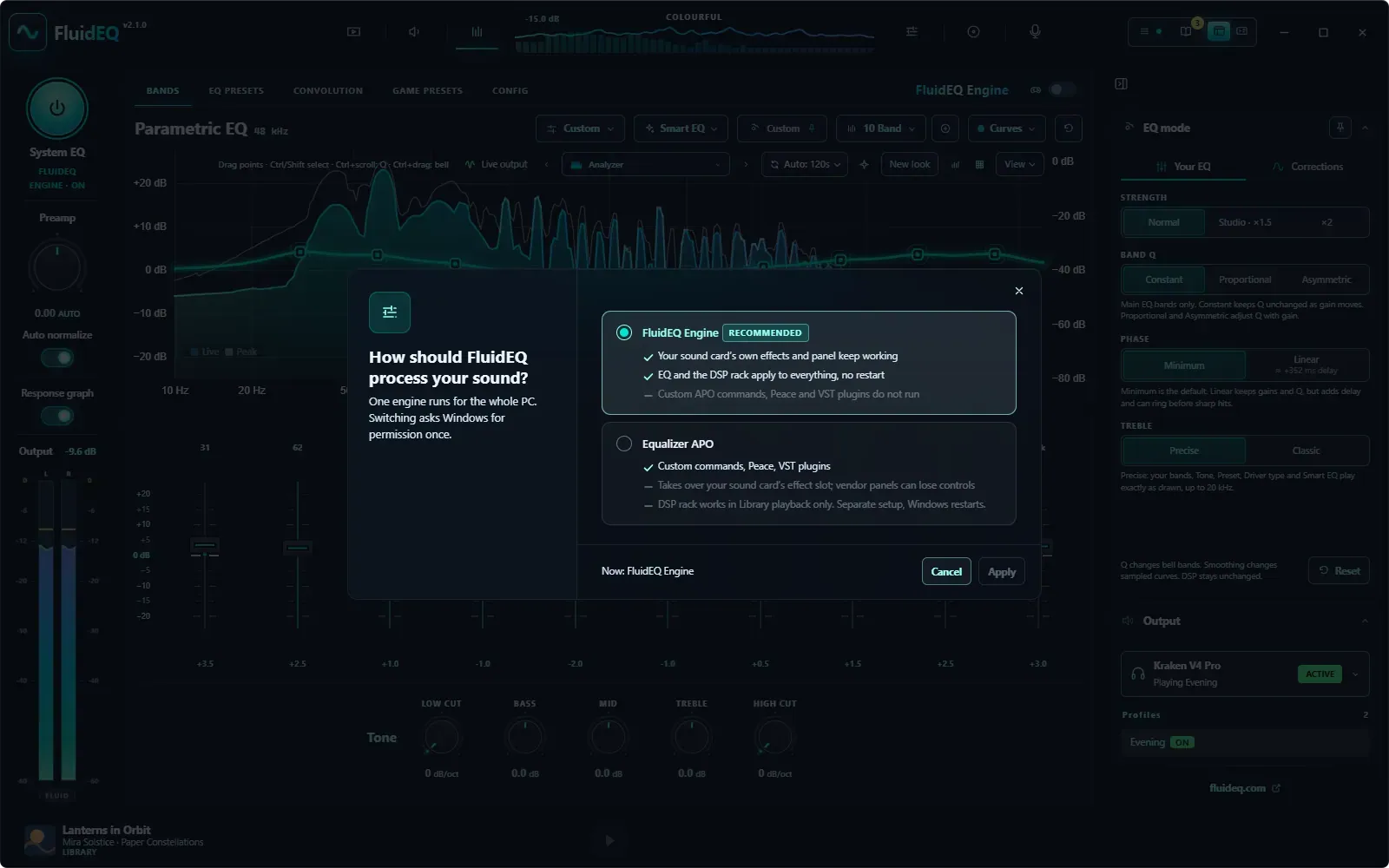
FluidEQ 자체 오디오 엔진은 Windows 오디오 서비스 내부에서 사운드 카드 효과 다음에 실행되므로 제조사 제어판도 계속 작동합니다. 설치 시 엔진을 선택하며, 동작 메뉴에서 언제든 Equalizer APO와 전환할 수 있습니다. Windows 권한 허용 한 번과 몇 초의 무음만 필요하고 재부팅은 필요하지 않습니다.
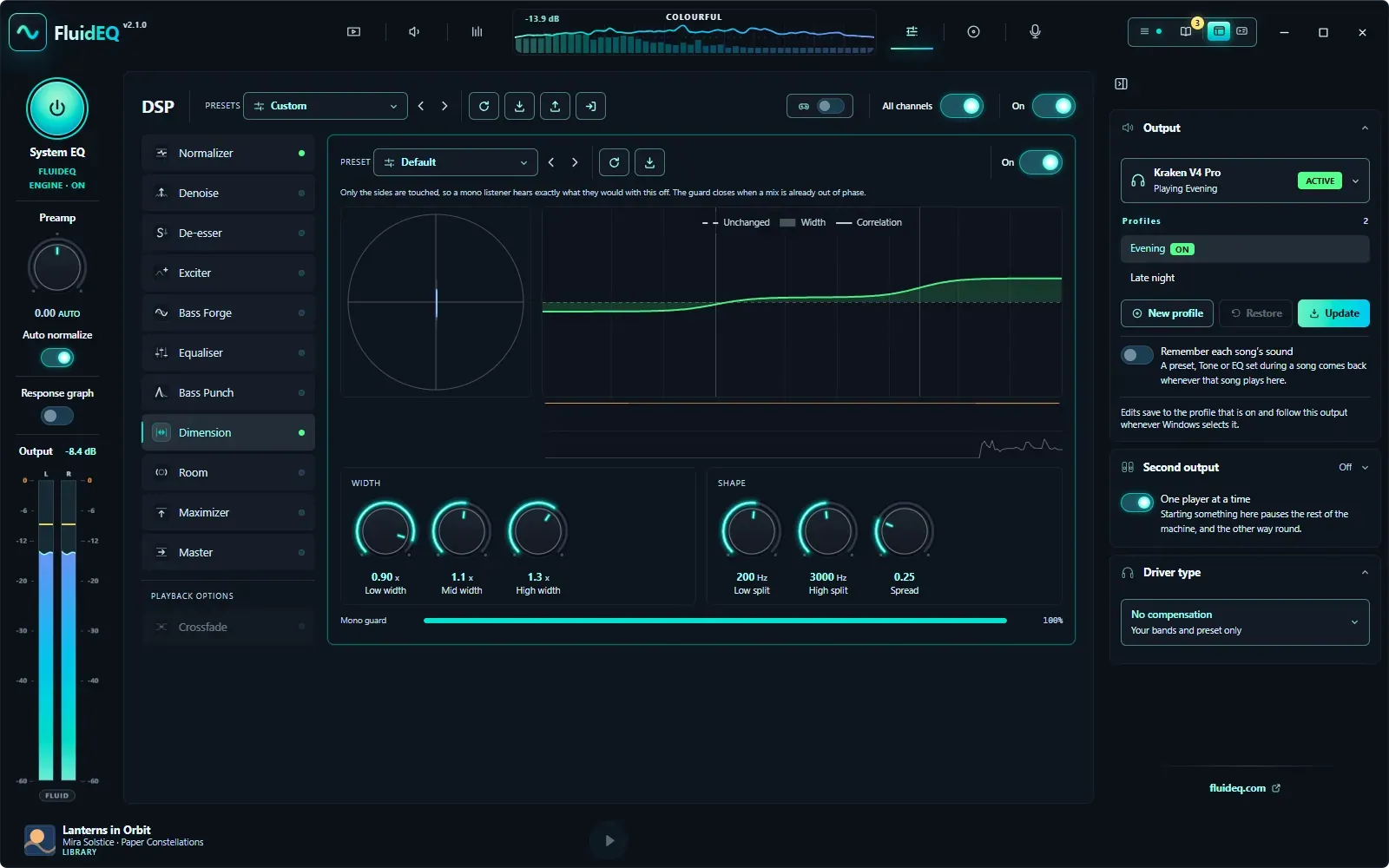
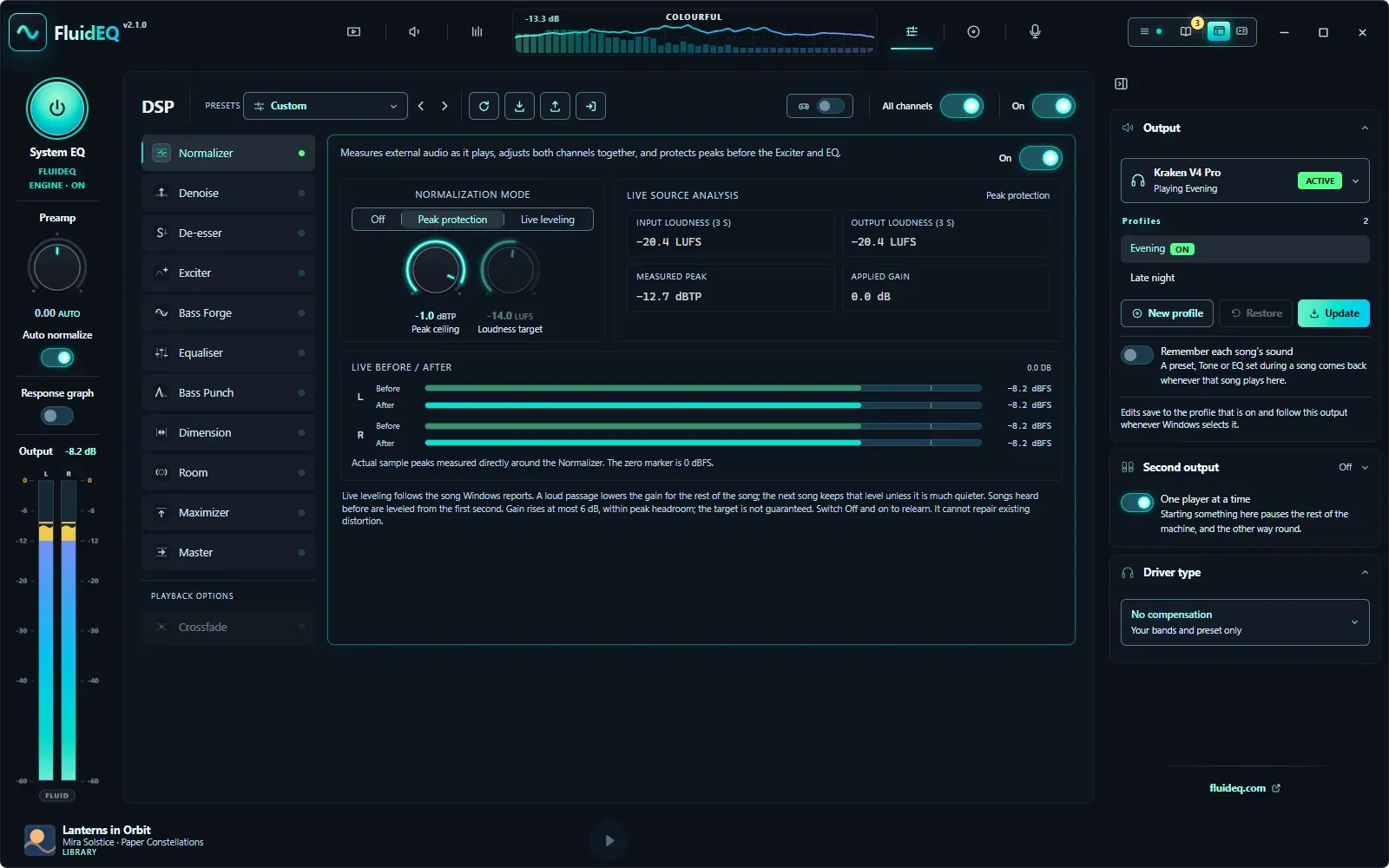
Normalizer, Denoise, De-esser, Exciter, Bass Forge, Equaliser, Bass Punch, Room, Dimension, Maximizer, Master가 신호 처리에 맞는 순서로 배치됩니다. FluidEQ Engine에서는 라이브러리에서 재생하지 않아도 모든 앱에 랙이 적용되고, Equalizer APO에서는 FluidEQ 내부에서 재생하는 오디오에 적용됩니다. Normalizer는 실시간 오디오를 곡별로 고르게 맞추고 들은 곡을 기억하며, Denoise는 재생 중 치찰음·험·클릭 잡음을 보정합니다.
랙 전체에 이름을 붙여 저장하고 공유하며, 단계별로 다른 프로필을 유지하고 크로스페이드 곡선을 그릴 수 있습니다. DSP Equaliser는 자체 헤드룸을 갖춘 117가지 프리셋과 Squiglink, AutoEq, Equalizer APO 텍스트 가져오기를 지원합니다.
Room은 머리 주위에 스피커를 배치하고 실측 더미 헤드 응답으로 재생해 헤드폰이 공간 속 스피커처럼 들리게 합니다. 음향 처리된 스튜디오부터 라이브 공연장까지 24개 공간에서 실제 장소에 맞는 위치에 스피커를 배치합니다. 서라운드 스트림의 각 채널은 고유한 방향에서 들리며 스테레오 음반도 주위로 펼칠 수 있습니다. 공간을 만들고 저장하고 귀로 들으며 머리 특성을 맞추는 기능은 무료입니다.
24개 공간, 모두 무료
모든 설정은 조정할 때 사용한 장치에 연결됩니다. 헤드폰을 연결하면 헤드폰 설정이, 스피커로 바꾸면 스피커 설정이 돌아옵니다. 표시 이름이 아닌 고정된 Windows 엔드포인트 ID를 사용하므로 이름을 바꾸거나 다시 연결해도 유지됩니다.
각 레이어는 체인 안에서 독립적으로 유지됩니다. 끄면 적용만 중지되고 설정은 지워지지 않습니다. 다시 켜면 재시작 후에도 같은 상태로 돌아옵니다. 보정마다 강도를 조절할 수 있어 측정 기반 보정을 절반만 적용하는 것도 가능합니다.
밴드 도구 모음의 메뉴에서 EQ와 곡선의 적용 강도인 일반·Studio ×1.5·×2, 게인 증가에 따른 Q 동작, 곡선 평활화, FluidEQ Engine의 최소·선형 위상을 설정합니다. 밴드 배치의 주파수와 Q에 이름을 붙여 저장하고 어느 출력에서든 불러오세요. 설계에는 게인이 저장되지 않습니다. 밴드를 잃지 않고 끌 수도 있습니다.
선택한 밴드가 없으면 이퀄라이저에 앰프처럼 세 개의 노브가 표시됩니다. 각 노브는 스펙트럼의 해당 3분의 1을 모든 밴드에 걸쳐 부드럽게 조정합니다. Ctrl+클릭하면 해당 영역을 평탄하게 되돌립니다.
커뮤니티 헤드폰 EQ 프로필 디렉터리 OPRA에서 헤드폰 6,229종과 공개 곡선 12,594개를 오프라인으로 제공합니다. 브랜드별로 정리하고 측정자의 이름을 표시합니다. 없는 모델은 Squiglink 내보내기를 EQ 밴드로 가져오거나, 강도와 스위치가 있는 별도 곡선으로 가져올 수 있습니다. 보정은 독립된 레이어이므로 밴드를 초기화해도 사라지지 않습니다.
crinacle, Innerfidelity, Super Review 등의 측정으로 AutoEq, oratory1990, Rtings가 만들고 OPRA가 모았습니다. 모든 곡선에 작성자 이름을 유지합니다. 보정 제작자 알아보기
출력에서 실제로 나오는 소리를 측정하고 응답을 평탄하게 만듭니다. 모드로 켜 두면 측정하고, 조금 조정하고, 다시 측정하는 과정을 반복합니다. 곡마다 다른 강조는 서로 상쇄되고 여러 음원에서 공통으로 나타나는 특성만 남습니다.
음악, 영화, 게임, 음성, 심야용 프리셋을 제공하며 앞의 세 가지에는 Room 버전도 있습니다. 음악 스타일별 83개 체인은 단순한 곡선뿐 아니라 각 스타일에 맞는 저음, 익사이터, 공간 폭, 압축 설정까지 담았습니다. 모두 측정 후 레벨을 맞춰 전환할 때 음량 대신 소리의 성격이 바뀝니다.
게임마다 별도의 프리셋을 지정하세요. 게임이 전면에 나타나면 FluidEQ가 해당 소리로 전환하고, 중간에 Alt+Tab으로 다른 창을 사용해도 게임을 닫을 때까지 유지한 뒤 이전 설정으로 돌아갑니다. Steam, Epic, EA, GOG, Ubisoft, Battle.net, Xbox에서 게임을 찾거나 실행 중인 프로그램을 직접 선택할 수 있습니다.
다른 모든 처리에 앞서 측정된 임펄스 응답을 적용합니다. AutoEq 카탈로그의 검증된 최소 위상 응답이나 직접 준비한 WAV를 사용할 수 있습니다. 전용 스위치가 있어 보정 없는 방의 소리도 한 번에 비교할 수 있습니다.
모든 레이어의 실제 합산 응답으로 프리앰프 값을 하나 계산하므로 컨볼루션에 프리셋을 더해도 클리핑을 막습니다. 필요한 경우 음량을 낮출 뿐 아니라 되돌려 주기도 합니다. 다만 좁은 대역을 깎았다는 이유만으로, 나머지 대역에 없는 여유를 만들어 내지는 않습니다.
양쪽 채널의 레벨을 각각 실제 dBFS로 보여 줍니다. 이제 화면에서 ‘정말 얼마나 큰가’를 확인할 수 있습니다. 제목 표시줄은 같은 측정값을 열 가지 방식으로 그리고, 그래프 범례의 곡선별 스위치로 표시를 조절할 수 있습니다.
Equalizer APO를 사용할 때 Config 탭은 FluidEQ가 의도한 설정이 아니라 APO에 실제로 저장된 내용을 보여 줍니다. 파일을 직접 수정하거나 다른 도구를 사용했을 때 특히 유용합니다. 출력마다 FluidEQ가 빈 파일을 만들어 마지막에 적용합니다. 앱에 조작 화면이 없는 APO 명령을 넣을 수 있으며, 앱은 이 파일을 다시 수정하지 않습니다.
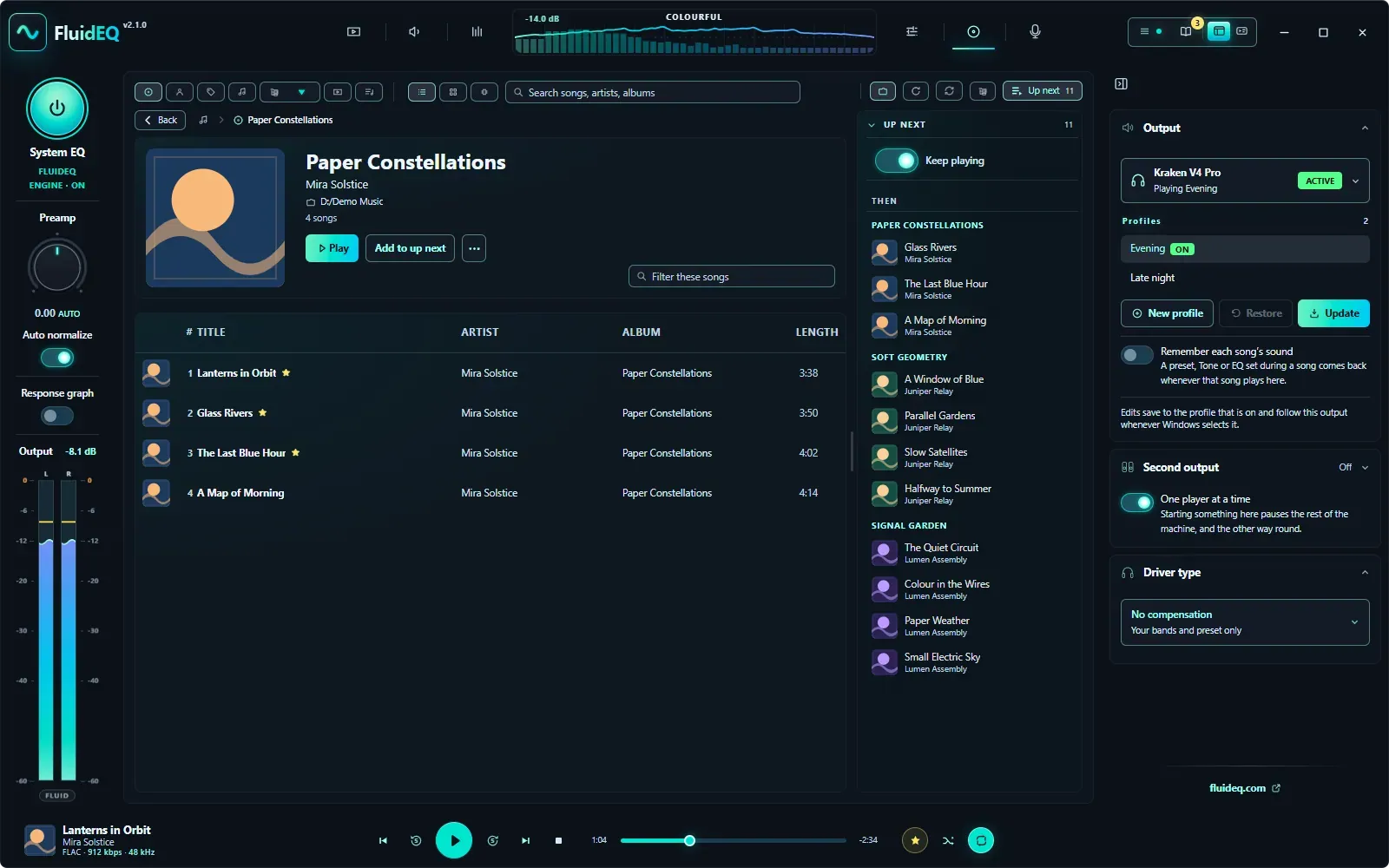
폴더를 지정하면 FluidEQ가 음악과 동영상을 찾아 태그, 커버, 길이, 비트레이트를 읽고 앱을 다시 실행해도 유지되는 색인에 저장합니다. 앨범·아티스트·곡·동영상별로 정렬 가능한 촘촘한 목록, 커버 격자, 휠로 넘기는 Cover Flow를 탐색하세요. 두 번 클릭하면 보고 있던 항목이 대기열이 되고 모든 탭 하단에 재생 컨트롤이 유지됩니다. 커버는 파일 자체나 같은 폴더의 이미지에서 읽습니다. 외부에서 가져오는 정보는 없으며 앨범 이름도 컴퓨터 밖으로 나가지 않습니다.
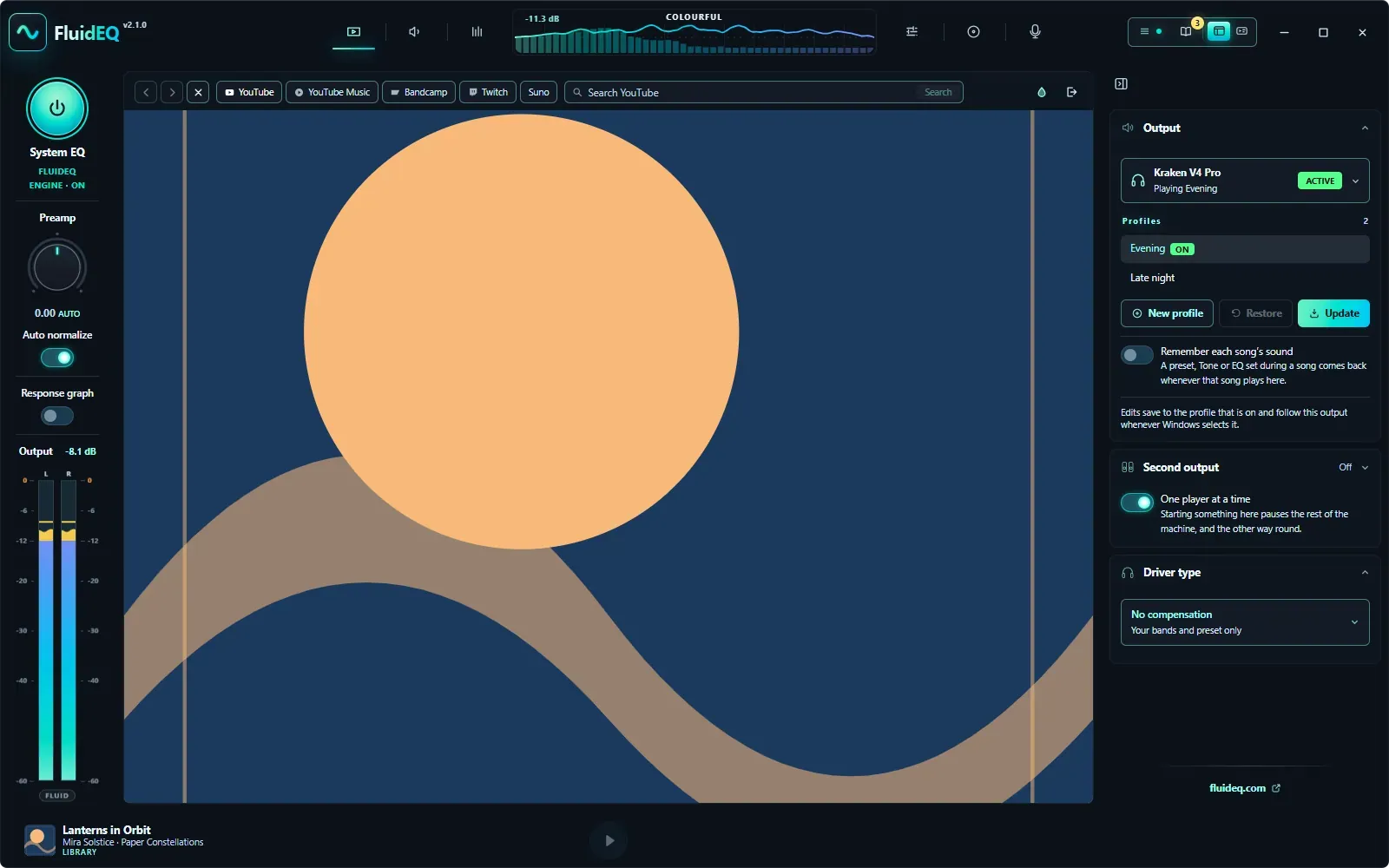
라이브러리, 노래방, 온라인 미디어는 재생 컨트롤과 음량을 공유하여 소리가 겹치지 않습니다. 하나를 시작하면 다른 FluidEQ 플레이어가 멈추며, 원하면 Windows의 다른 플레이어도 일시 정지할 수 있습니다. FluidEQ를 최소화해도 작업 표시줄 버튼에서 이전·재생/일시 정지·다음을 사용할 수 있습니다.
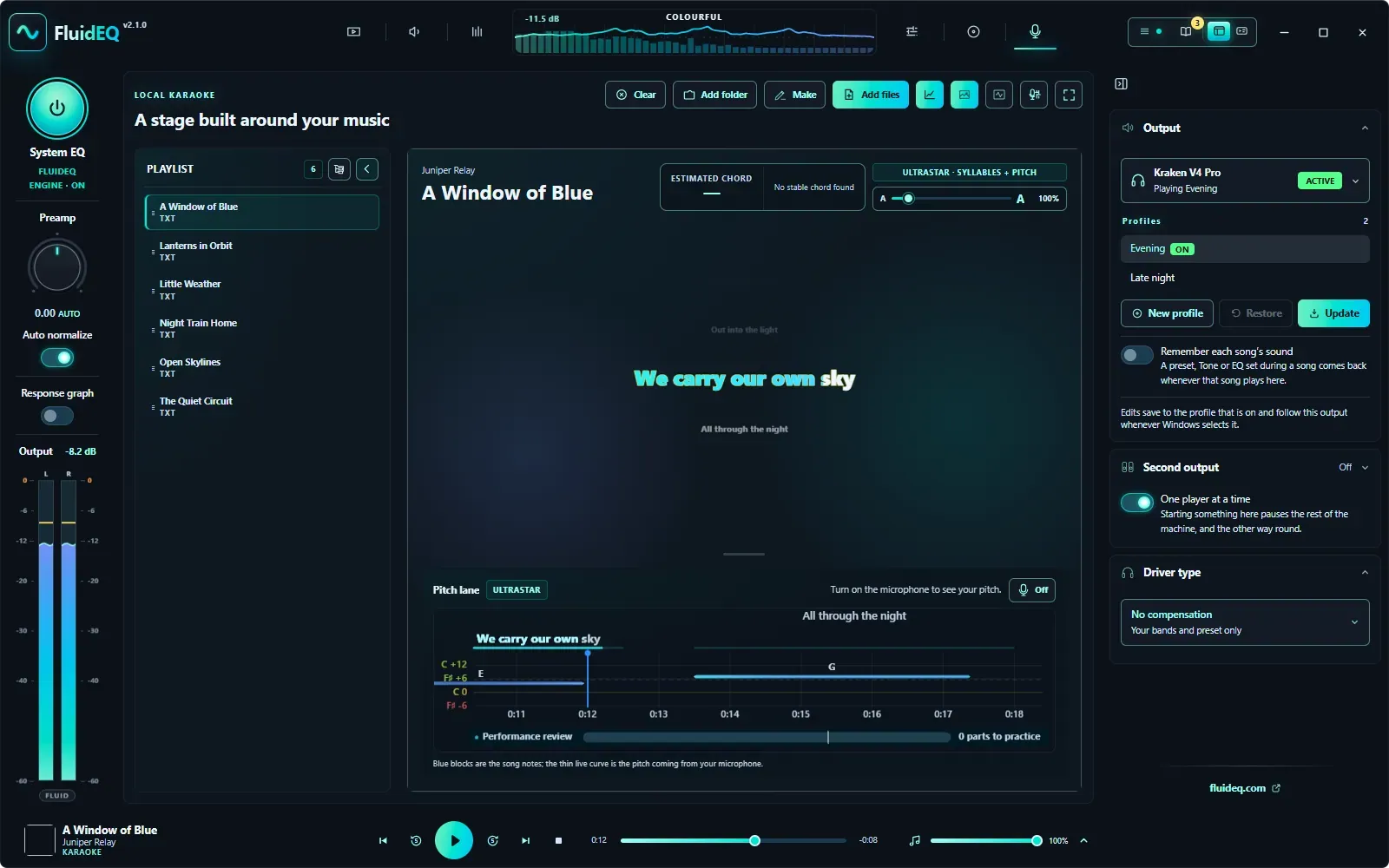
곡과 LRC, eLRC, UltraStar 가사를 열면 FluidEQ가 무대를 만듭니다. 곡에 맞춘 가사, 음이 높거나 낮거나 정확한지 보여 주는 음높이 레인, 가이드 멜로디, 반주에서 추정한 기타 코드, 연습할 구간을 알려 주는 결과 화면을 제공합니다. 폴더 전체를 놓으면 이름이 같은 파일을 묶어 재생 목록을 만듭니다. Ctrl+F로 전체 화면에 들어갑니다. 마이크는 내 PC에서만 분석하며 녹음하거나 스피커로 재생하지 않습니다.
이 탭은 제공한 오디오를 그대로 재생하며 보컬 제거, 키 변경, 템포 변경은 하지 않습니다. 노래를 보컬과 반주로 분리하는 작업은 옆 카드의 제작기가 담당합니다.
노래방 파일이 없는 곡도 제작기에서 원곡 하나로 만들 수 있습니다. 트랙을 보컬과 반주로 분리하고 각각의 음량과 함께 초안에 보관하세요. 언어를 추측하지 않도록 직접 지정한 Whisper large-v3-turbo로 가사를 받아쓰거나, 가사를 붙여넣어 보관할 수 있습니다. 들으면서 줄별·단어별 타이밍을 입력하고, 녹음에서 읽은 멜로디를 음표로 들어 보고 나누거나 음정을 바꾸거나 직접 추가하세요. 각 모델은 처음 사용할 때 다운로드하며 모든 처리는 이 컴퓨터에서 실행됩니다.
게임용 PC, 업무용 노트북, 미디어 컴퓨터의 소리를 자체 네트워크를 통해 이 컴퓨터의 헤드셋으로 듣습니다. Float32 PCM, 모든 패킷의 AES-256-GCM 암호화, 사설 LAN 전용 연결을 사용합니다. 음악과 게임/동영상 우선순위로 버퍼와 지연을 조절하며, 앱을 닫거나 재부팅해도 페어링이 유지됩니다.
수신자의 막대에는 컴퓨터 이름과 각 송신자가 재생하는 곡이 표시되며, 버튼으로 송신자의 플레이어를 직접 제어합니다. 일시 정지한 곡은 막대에 남아 다시 재생할 수 있습니다. 스마트 EQ는 공유된 곡을 인식합니다. 한 번에 하나의 플레이어 기능은 양방향 연결과 여러 송신자 사이에서도 작동합니다.
헤드셋과 스피커를 동시에 재생하면서 각각의 EQ와 바로 아래의 프로필 선택기를 사용할 수 있습니다. 게임/영상 모드는 짧은 버퍼로 일시 정지 후 지연을 따라잡고, 음악 모드는 재생 여유를 더 확보합니다. 추가 라우팅 드라이버가 필요하지 않습니다.
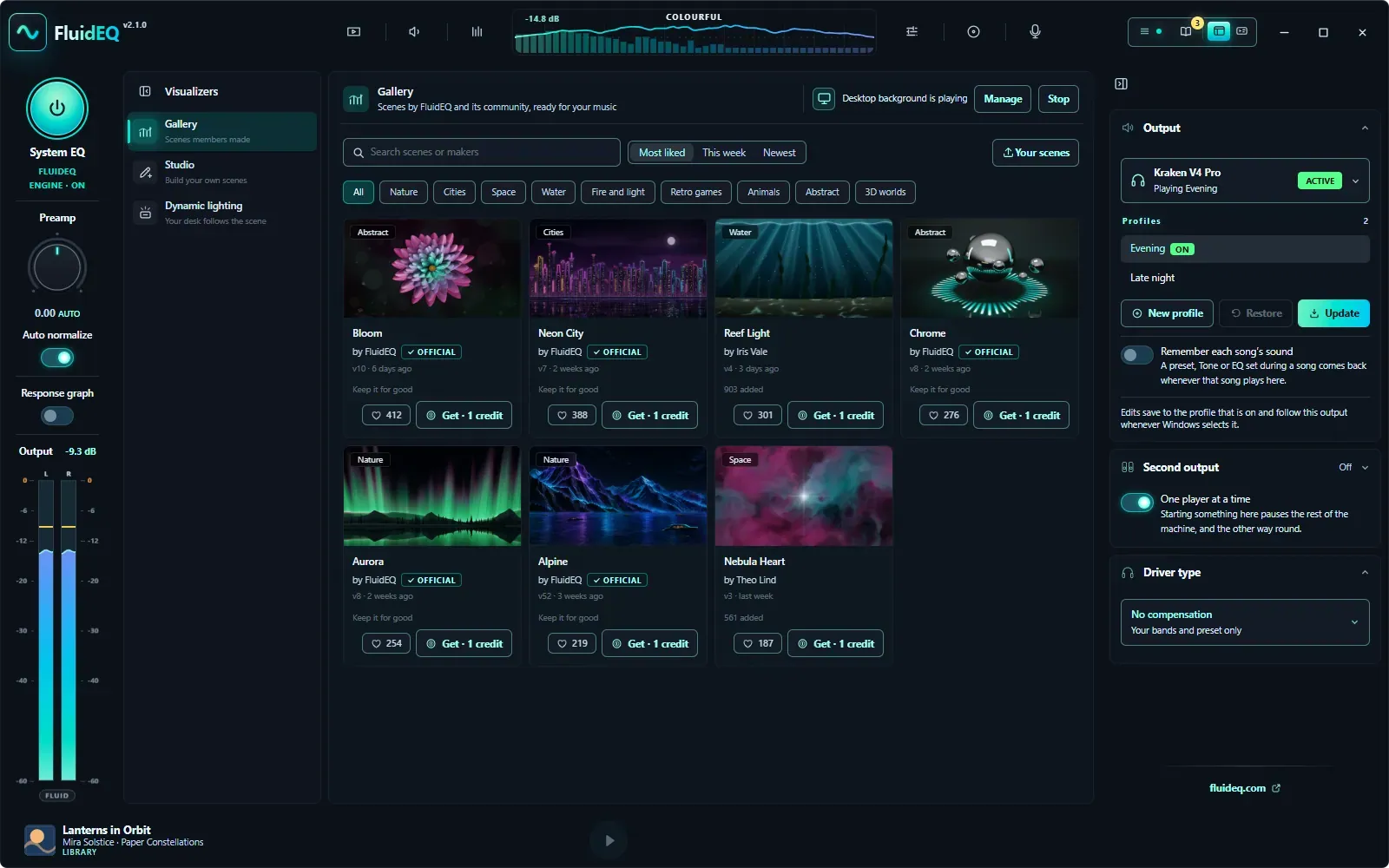
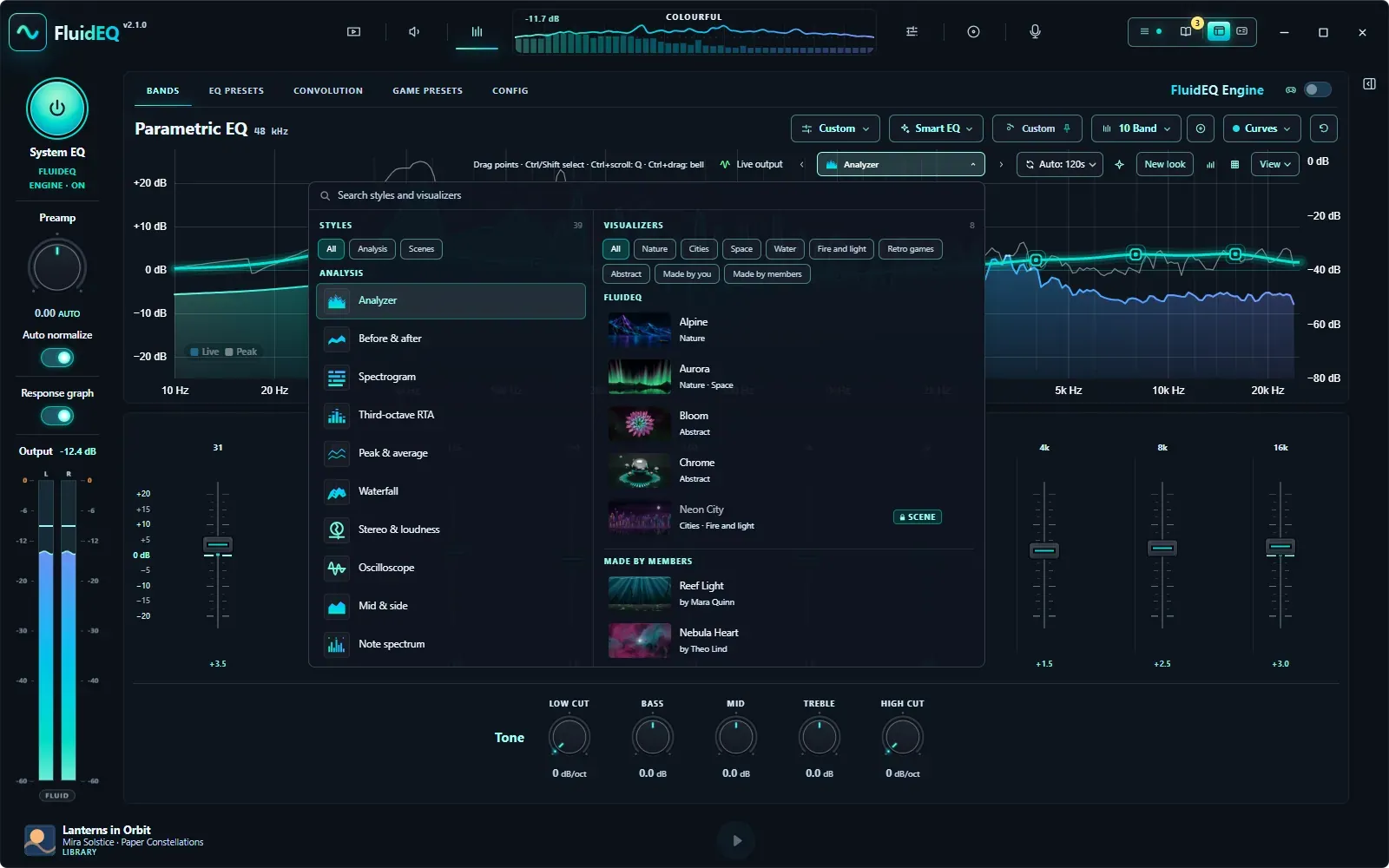
그래픽 카드가 그리는 살아 있는 장면에서 저음·박자·고음이 각각 다른 요소를 움직입니다. 검색 가능한 선택기 하나에 무료 스타일과 장면이 모여 있으며, 창이 장면의 색이나 빛을 따를 수 있습니다.
자신의 AI 어시스턴트에게 장면을 설명하고 FluidEQ 프롬프트를 붙여넣으면 파일을 저장할 때마다 음악에 맞춰 살아납니다. 테스트 신호·실시간 코드 창·장면 설정이 한 페이지에 있습니다. 갤러리에 게시하거나 파일로 공유하고, FluidEQ 자체 장면을 열어 제작 방법을 살펴보세요. 게시한 장면이 두 번 판매될 때마다 다른 제작자의 장면에 쓸 크레딧 하나를 받습니다.
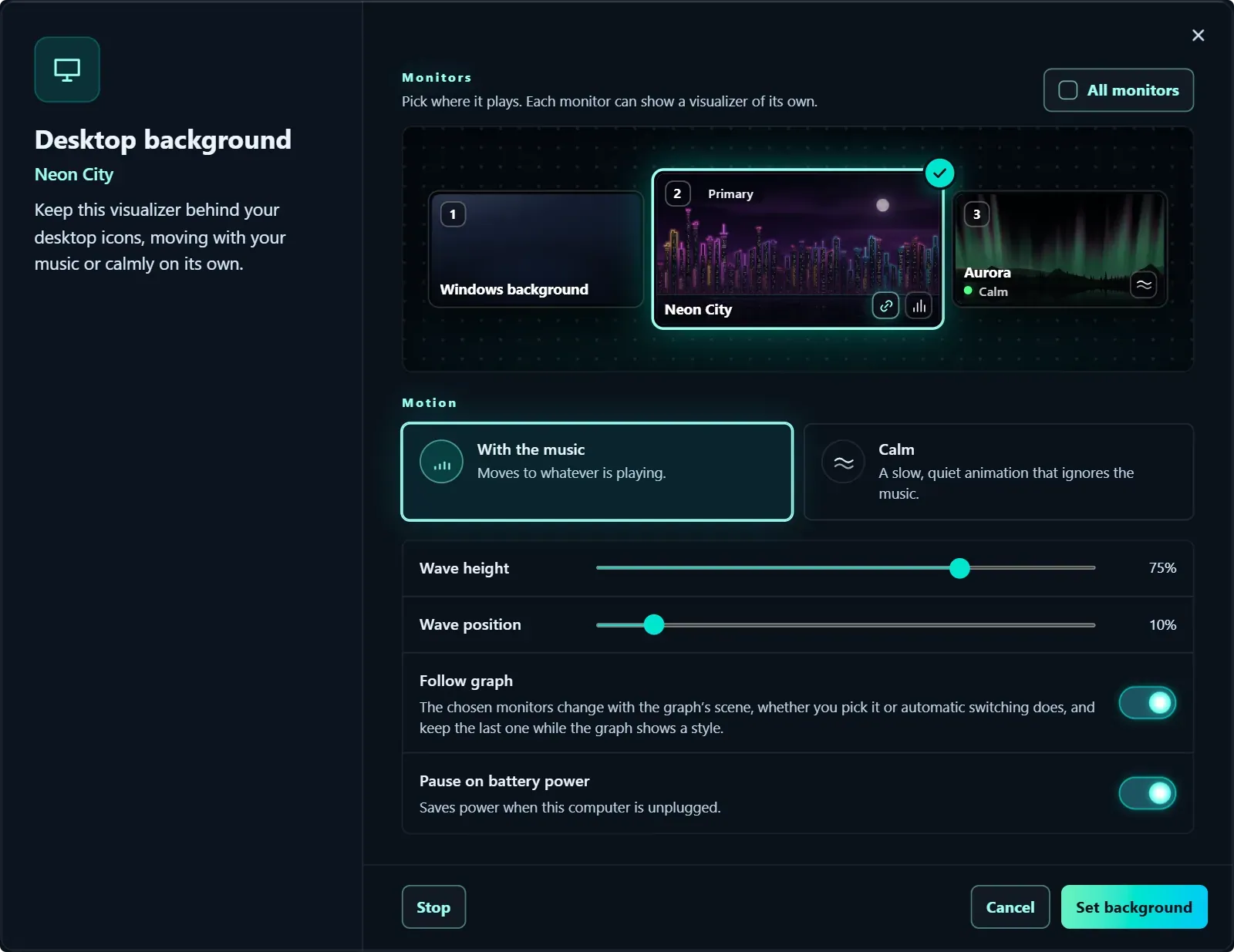
모니터마다 다른 장면을 바탕 화면 아이콘 뒤에서 음악에 맞추거나 조용히 독립적으로 재생합니다. 전체 화면 앱·PC 잠금·선택 시 배터리 사용 중에 일시 정지하며 다음 FluidEQ 시작 시 다시 실행됩니다.
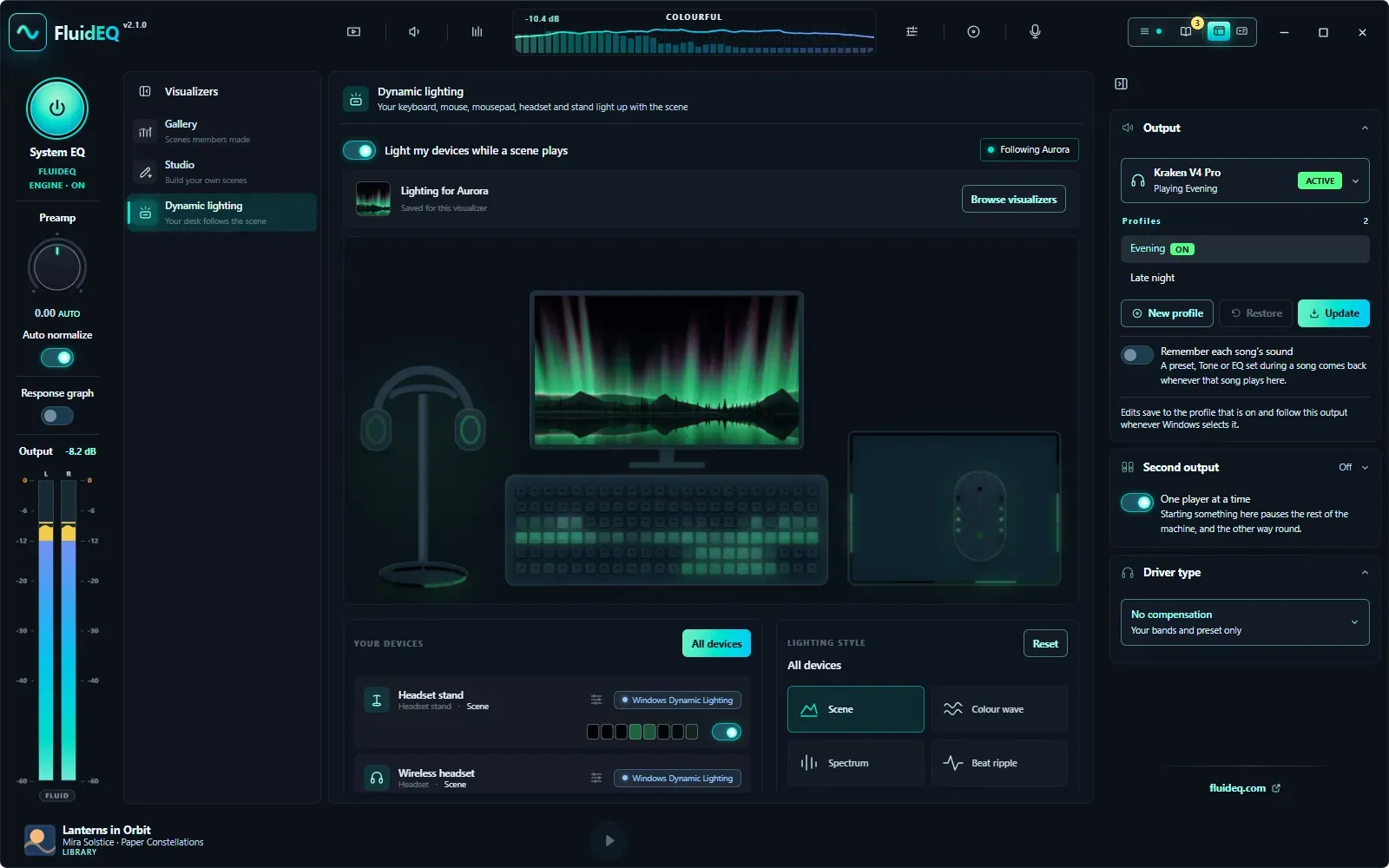
키보드·마우스·마우스 패드·헤드셋·스탠드가 Windows Dynamic Lighting과 Razer Chroma를 통해 그래프의 비주얼라이저와 함께 빛납니다. 각 비주얼라이저의 장면·색상 물결·스펙트럼·박자 파동, 개별 장치 조정, 내 책상의 실시간 미리보기를 제공합니다.
도움말 → 포럼에서 FluidEQ의 GitHub Discussions를 앱 안에서 엽니다. 누구나 읽을 수 있으며, GitHub에 로그인하면 본인 이름으로 글과 답글을 작성합니다. FluidEQ 계정은 필요하지 않으며 모든 게시물은 GitHub에 공개됩니다.
기본 테마 Black은 순수한 검정 바탕, 약간 밝은 표면, 가느다란 테두리, 컬러풀 모드 옆에서도 차분한 얼음빛 파란 강조색으로 구성됩니다. 모든 창과 그림에 적용됩니다. 맥박 아이콘 메뉴에서 한 번 선택하면 기존 Ocean 테마로 바꿀 수 있습니다.
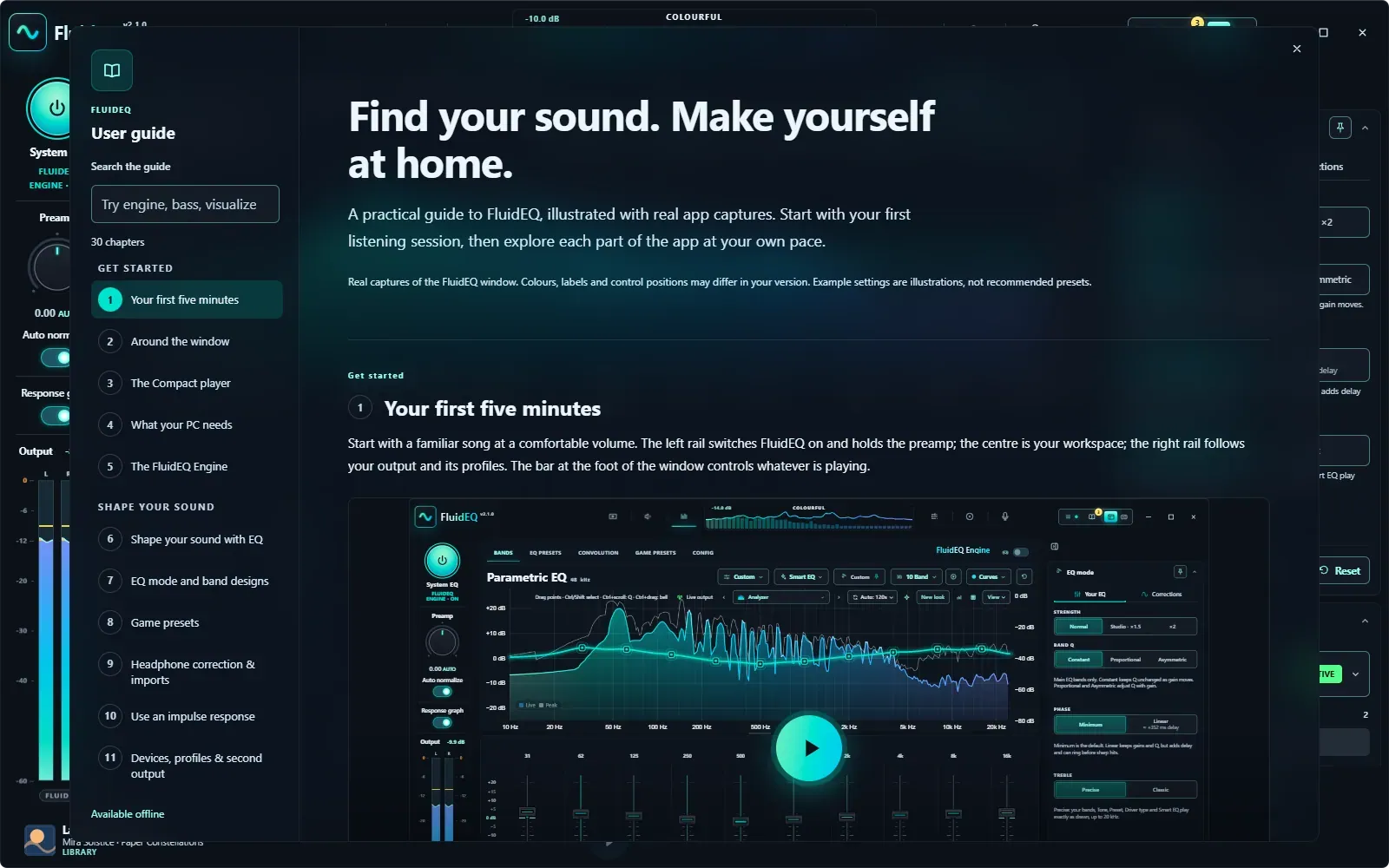
이 웹사이트에서는 한국어와 번체 중국어를 비롯한 여러 언어를 선택할 수 있습니다. 앱과 설치 프로그램에서는 해당 버전이 지원하는 인터페이스 언어를 선택하며, 설치 시 Windows 언어를 우선 선택합니다.
가상 오디오 장치도, 사용 정보 수집도, 필수 계정도 없습니다.
v2.2.0의 새로운 기능
헤드폰과 스피커가 각각 EQ, 프리셋, DSP 랙, Room을 기억합니다. 좌우 귀를 따로 조정하고, 목소리의 날카로운 S음을 부드럽게 하고, 컴퓨터 그룹 전체에서 양방향으로 소리를 공유하며, 좋아하는 장면을 영구히 간직하세요.
파라메트릭 밴드와 실시간 응답
단계별로 살펴보는 DSP 랙
앨범으로 만나는 내 음악
FluidEQ 안의 온라인 미디어
음높이 레인이 있는 노래방
음악을 위한 비주얼라이저
Studio
장면을 따라 움직이는 Dynamic Lighting
설치 중에 FluidEQ의 오디오 처리 방식을 선택합니다. 권장하는 FluidEQ Engine 또는 함께 제공하는 Equalizer APO를 고르면 Windows에서 한 번 권한을 요청합니다. 나중에 작업 메뉴에서 바꿀 수 있습니다.
오른쪽 위에서 장치를 선택하세요. 헤드폰, 스피커, USB DAC 등 Windows에 출력 엔드포인트로 표시되는 장치를 사용할 수 있습니다.
저장 단계는 없습니다. 모든 변경은 현재 듣는 출력에 연결되고, 그 출력을 다시 사용하면 돌아옵니다.